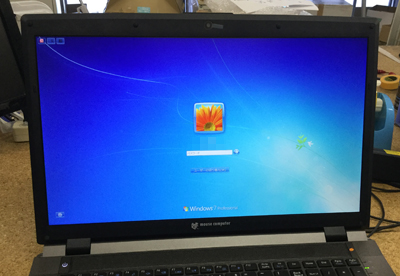
Mouse computer W370SKのノートパソコン液晶分解方法を公開

- Mouse computerのノートパソコンW370SKの液晶割れを修理する方法を
公開いたします。 - 修理手順の公開となりますが、参考にされる方は自己責任でお願いします。
Mouse computer W370SKの液晶修理方法 全9行程
- 【用意するもの】
- プラスドライバー
- ヘラ
- ピンセット
- 【Mouse computer W370SK 分解方法1】
- 画像のように液晶パネルが割れてしまった場合は液晶パネルの交換を行う必要がありますが、HDDに問題がなければ機種次第では直した方が買い換えるよりも割安になる可能性があります。
以下の手順を正確に行う事ができればW370SKの液晶交換を行う事ができますのでチャレンジして見てくださいね!
分解を行う場合は必ず最初にバッテリーを外す作業をしてください。 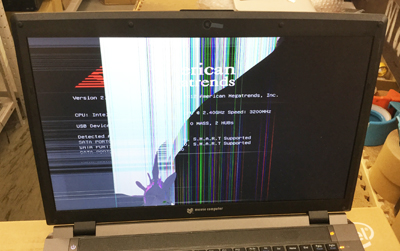
- 【Mouse computer W370SK 分解方法2】
- 液晶パネルは表面にフレームが付いておりますので先にフレームを外す作業を行いますが、赤丸部分にネジがありますのでプラスドライバーを使い外すようにします。
画像では左上になりますが、フレームを固定しているネジは全て外すようにしてください。 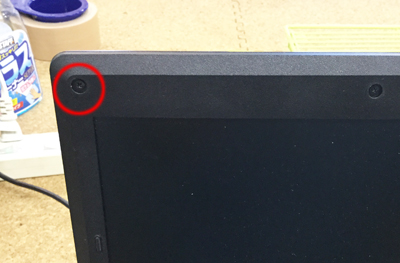
- 【Mouse computer W370SK 分解方法3】
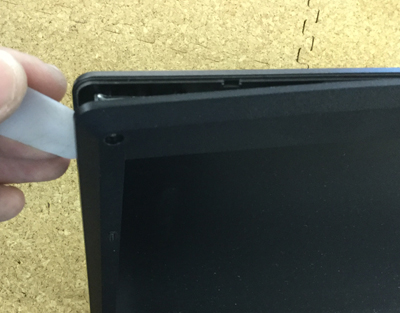
- 先ほどのネジを外す事ができると画像のように分解をしていく事ができますが、フレームと背面パネルの隙間に工具を差し込みこじるようにしていくと外す事ができますのでこの作業をフレーム1周に行うようにします。
- 【Mouse computer W370SK 分解方法4】
- フレームを外す事ができましたが、まだ液晶パネルを外す事はできません。
液晶パネルはヒンジと呼ばれる部分にネジで固定されておりますので外していきましょう! 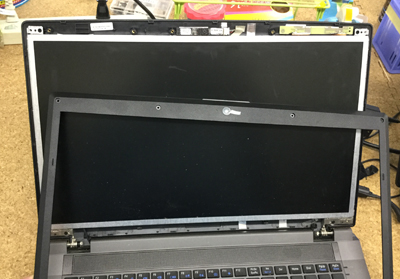
- 【Mouse computer W370SK 分解方法5】
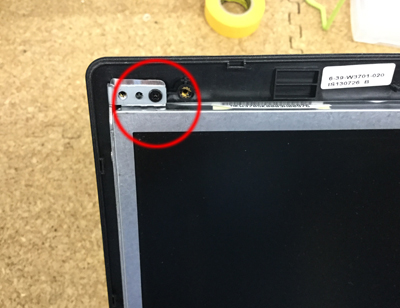
- この部分のネジはヒンジと背面パネルを固定している部分になりますが、ここが左側とすると右側の同じところにもネジがありますので忘れずに外してくださいね。
- 【Mouse computer W370SK 分解方法6】
- ここは液晶パネルを横から固定している部分になりますが、赤丸部分のネジを外します。
こちらも先ほどと同じように右側にもネジがありますので外すようにしましょう。 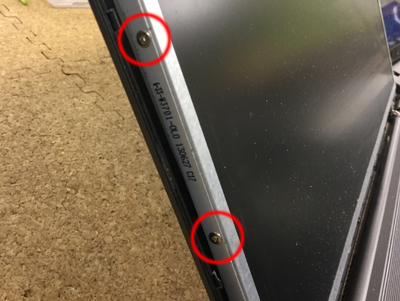
- 【Mouse computer W370SK 分解方法7】
- 左右両方のネジを外す事ができるとパネルだけを動かせるようになりますのでゆっくりとキーボード側まで寝かせるようにします。
この際ですが、パネルの背面にはディスプレイケーブルがまだ接続されている状態になりますので断線させないように注意してください。 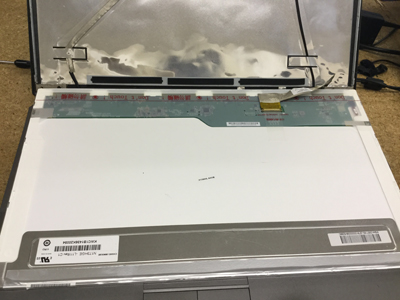
- 【Mouse computer W370SK 分解方法8】
- ディスプレイケーブルとパネルを接続している箇所になりますが、透明のテープを剥がしてからコネクターをスライドさせるようにするとディスプレイケーブルを引き抜く事ができます。
ここまでの作業で液晶パネルだけを外す事ができたと思いますのであとは元の手順通りに組み込みをするだけです。 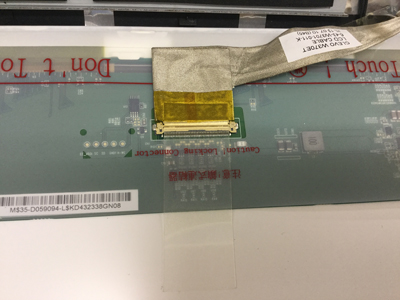
- 【Mouse computer W370SK 分解方法9】
- 電源を入れた状態になりますが、部品交換前と比べると違いは明らかですね。
これでW370SKの液晶交換は完了です。