バックライト交換は当店で修理ができます!

- メーカーではバックライト交換はしておらず液晶の交換となるため、
修理金額が高額となります - 当店では本当に部品の交換が必要とされる部分のみの対応となりますので、
修理代金を安く抑える事が出来るのです
まず、バックライト交換はメーカーでは行わず、液晶交換となりますので格安な修理が出来ません。
お見積もりの場合は液晶交換の見積もりになりますので、予想以上の修理代金が予想されます。
当店では本当に交換が必要な場所を特定し対応致しますので、ノートパソコンの格安に治す事が可能となるのです。
また、バックライト交換ができる機種は目安として2008年よりも以前に発売されたノートパソコンです。
メーカー問わず当店ではバックライト交換が可能であり、バックライト交換の難易度が高いとされるPanasonicのノートパソコンCFシリーズに対応しております。
2009年あたりからのノートパソコンのバックライトはCCFLよりLEDに変更されてきましたが、バックライトがLED仕様で画面がうっすらとなってしまった場合はバックライト交換、インバーター交換ではなくその他の修理方法となります。
液晶パネル交換で改善する事がほとんどですが稀にマザーボード側の故障の可能性もあります。
ノートパソコンのバックライトには大きく分けて2種類あり
CCFL、LEDとあります!
- 当店で対応が出来るバックライト交換は前者のCCFLタイプとなり、バックライト交換が必要な場合は以下のような症状が対象となります。
- <例>
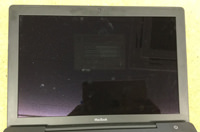
電源を入れしばらくすると画面が暗くなるが、よく見るとかすかに写っている。
(バックライト故障かインバーター故障の可能性があります。) - <例>
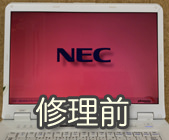
画面が赤っぽくなり、しばらくするとうっすらとだけ表示される。
(バックライト故障が濃厚)
代表的な<例>はこの2パターンです。
※画面がうっすらになる場合の多くは、バックライト故障、インバーター故障が圧倒的に多いですが、その他の故障としては、マザーボード故障、液晶ケーブル不良とあります。
- 【FMV-E8260 画面が赤い】
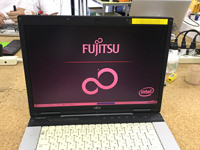
- 【FMV-E8260 バックライト交換後】
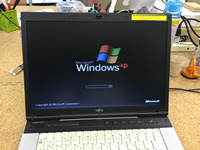
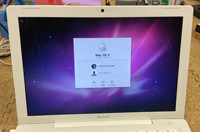
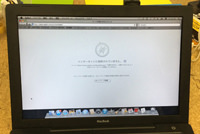
- 【Macbook バックライト故障】
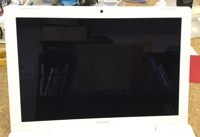
- 【Macbook バックライト交換後】
- 【LL750/R 画面が赤い】
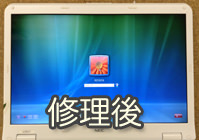
- 【LL750/R バックライト交換後】
- 【Macbook 画面うっすら】
- 【Macbook バックライト交換後】
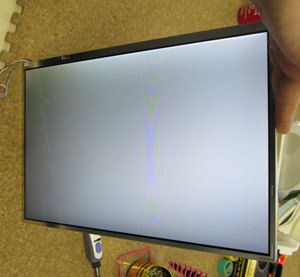
- 1. 下の画像がノートパソコンよりパネルのみを取り外した状態です。
(ここからがスタート地点となります。) - ※ノートパソコンからパネルを取り外す作業は省略させて頂きます。
バックライトには1灯、2灯とありますが、今回は2灯の方で説明させて頂きますが、
バックライト交換はパソコン修理の中でも非常に難易度が高くなりますので、分解に自信のない方は修理店に相談される事をお勧めいたします。 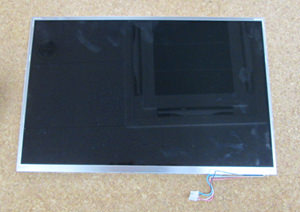
- 2. まずパネルを裏側に致します。
バックライトは画像でいうと液晶パネルの下側に入っており、爪楊枝1本分位の太さです。
かなり繊細な作業となりますので少しでも余計な力が加わったりしてしまうとバックライトが折れてしまいますので注意が必要です。 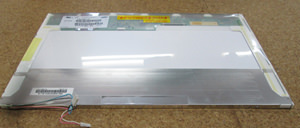
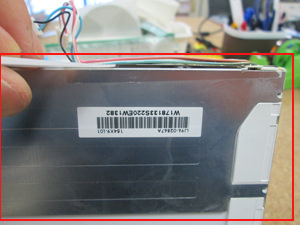
- 3. 今回の液晶パネルの場合は本体左右にねじがあるのでプラスドライバーを使い外します。
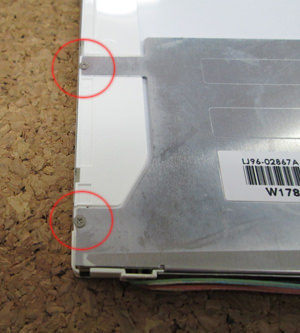
- 4. 赤く囲んだ部分の銀枠を取り外すのですが、周りがフレームで囲まれているので先にフレームを外します。
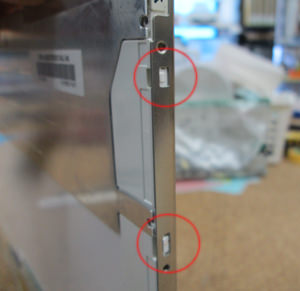
- 5. 液晶フレームの両サイドはプラスチックの爪で引っかかっているのでここも外して行きますが、内側から外側に力を入れると爪が外れるような仕組みになっております。
- 6. フレームが外れた状態ですが、ほとんどのCCFLの液晶パネルはこのように「コ」の字に外れます。
このあたりから分解が複雑になってきますので基盤などに触らないようにしてください。 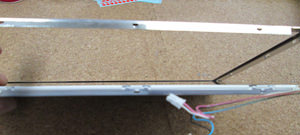
- 7. 赤で囲んでいる部分に軽い両面テープが貼られており、何層にもなっている液晶が固定されておりますので軽く外しておくと今後の作業はしやすいですね!
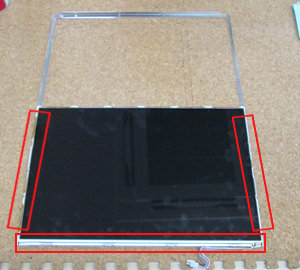
- 8. ここからはバックライトケーブルを外す作業です。
1灯の物はケーブルが1本ですが、今回は2灯の為にレールにおさめられているケーブルを2本外していきます。
画像のように簡単に指で外す事ができます。 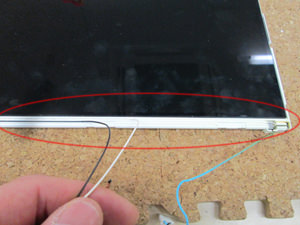
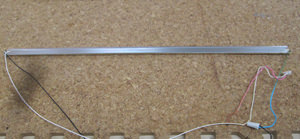
- 9. ケーブルを取り外し、反射板ごと液晶パネルより取り出しましたが、バックライトはこの中に入っております。
- 10. 取り外しをしたバックライトの先端をみてみると焼けこげてしまっているのが確認できます。
白いゴム管の内部ではリード線がバックライトに半田付けされておりますのでこの後は半田ごてを使用し新しい物と交換していきます。 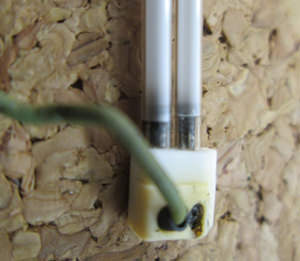
- 11. バックライトを交換した後に正常に点灯しているかの確認している所ですので色味がないですね。
通常はこのパネルに液晶ケーブルが接続され色が出るようになっております。
埃が入っていないか最終チェックをし問題がなければ元の手順でノートパソコンを組み込みしていけば作業は完了となります。 - ノートパソコンのバックライト修理は非常に技術を要する内容ですので、自信のない方は修理店に出される事をお勧め致します。
液晶を損傷させてしまうと液晶交換となってしまい、返って高額な修理代金になってしまいますね。