
Lenovo ThinkPad L512のノートパソコン液晶分解方法を公開

- LenovoのノートパソコンThinkPad L512の液晶割れを修理する方法を
公開いたします。 - 修理手順の公開となりますが、参考にされる方は自己責任でお願いします。
Lenovo ThinkPad L512の液晶修理方法 全7工程
- 【用意するもの】
- プラスドライバー
- ヘラ
- ピンセット
- 【Lenovo ThinkPad L512 分解方法1】
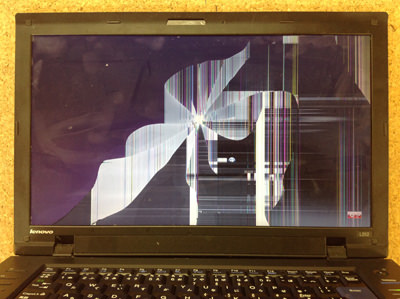
- 画像のように液晶割れをしているノートパソコンの液晶修理を行いたいと思います。
- 【Lenovo ThinkPad L512 分解方法2】
- まずはノートパソコンを裏返し、パソコン本体よりバッテリーの取り外しを行います。
ノートパソコンを分解する際は必ずこの作業を行ってください。 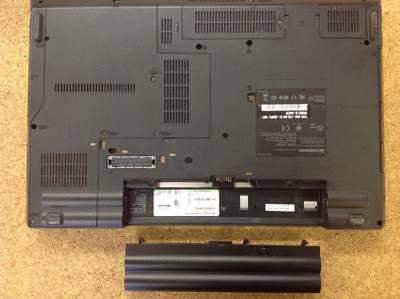
- 【Lenovo ThinkPad L512 分解方法3】
- 次は液晶の分解に入りたいと思います。
液晶パネルを取り外す際は、液晶フレームと呼ばれるものを外す必要がございます。
液晶フレームはネジで固定されておりますが、ネジ隠しと呼ばれるシールがネジの上に貼られておりますので、ピンセットなどを使い剥がしてしまいます。 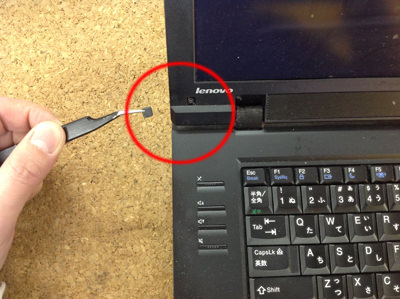
- 【Lenovo ThinkPad L512 分解方法4】
- ネジ隠しを剥がすと中にネジがあることが確認できますので、プラスドライバーを使用しネジを取り外します。
ネジは両サイドについておりますので、同じ要領でネジを外します。 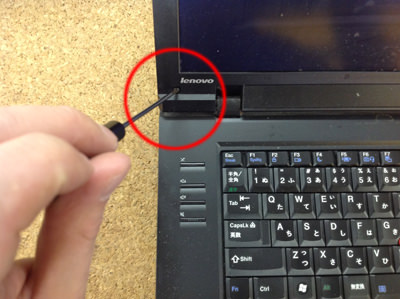
- 【Lenovo ThinkPad L512 分解方法5】
- ネジを外すことができると、液晶フレームはプラスチックの爪のみで固定されているだけとなりますので、画像のようなヘラを使用し液晶フレームを分解していきます。
ヘラは背面パネルと、液晶フレームの隙間に入れていくと分解がスムーズになります。
液晶フレームは液晶周り全て外します。 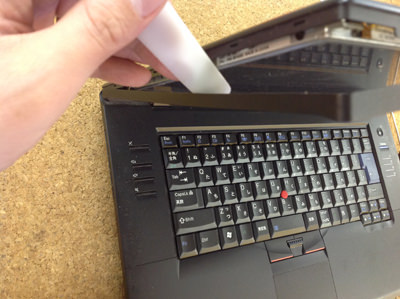
- 【Lenovo ThinkPad L512 分解方法6】
- 液晶フレームを外した後は液晶パネルがむき出しの状態となります。
ですが、液晶パネル自体もネジで固定されておりますので外します。
画像のようにヒンジと呼ばれる鉄枠に止められておりますので、プラスドライバーを使用しネジを全て外してしまいます。
ネジは両方についておりますので全てはずします。 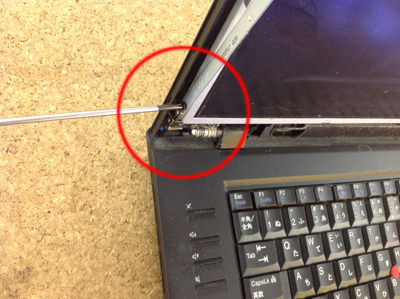
- 【Lenovo ThinkPad L512 分解方法7】
- ヒンジについていた全てのネジを外すことができると液晶パネルが動かす事ができますので、まずは液晶パネルをキーボード側に倒してしまいます。
液晶パネルの背面には画像のようにケーブル関係が接続されている状態となりますので、断線などしないように注意しながら倒してください。
液晶パネルを倒すと、赤枠部分に液晶ケーブルと液晶パネルを接続している部分が見えてきますので、テープをはがしてからスライドさせるようにすると液晶ケーブルを外すことができます。
ここまでの工程が完了すると液晶パネルをノートパソコン本体より外したことになります。
新しく用意しておいた液晶パネルに交換すればLenovo ThinkPad L512の液晶交換は完了となります。 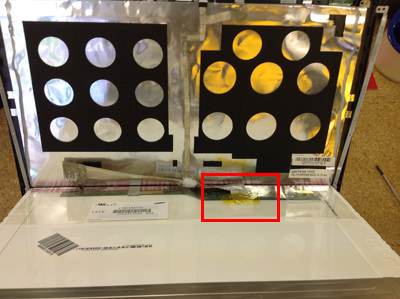
| LENOVO ThinkPad L512 仕様・スペック | |||
|---|---|---|---|
| OS | Windows XP Professional | ||
| CPU | Core i5 520M 2.4GHz/2コア | ||
| メモリ | 2GB DDR3 PC3-10600 | ||
| HDD容量 | 250GB | ||
| 液晶パネル | 15.6インチ 解像度WXGA (1366×768) | ||
