
PC-GL17414GUのノートパソコン液晶分解方法を画像付きで公開

- NECのノートパソコンNEC PC-GL17414GUの液晶割れを修理する方法を
公開いたします。 - 修理手順の公開となりますが、参考にされる方は自己責任でお願いします。
PC-GL17414GUの液晶修理方法 全16工程
- 【用意するもの】
- プラスドライバー
- ヘラ
- ピンセット
- ヒートガン
- ドライヤー など
- 【NEC Lavie G タイプZ PC-GL17414GU (GL17414/U) 分解方法1】
- 液晶パネルが割れてしまっており、正常に表示されていない部分がありますね!
ウルトラブックの場合は標準仕様のノートパソコンの液晶とは違い、かなり液晶パネルが薄いために割れてしまうことがよくあります。
液晶パネル交換を行えば今までと同じ環境でパソコンを使用することができますので早速修理をしたいと思います。 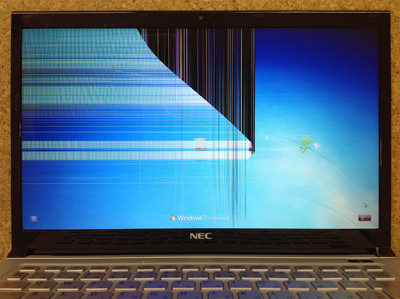
- 【NEC Lavie G タイプZ PC-GL17414GU (GL17414/U) 分解方法2】
- 本体よりバッテリーの取り外しを行いますが、Lavie G タイプZのバッテリーは簡単に取り外すことはできません。
本体の裏蓋を外す必要がありますので、まずは裏蓋の取り外しに入ります。
本体の裏蓋にはネジがたくさんありますが、全てパソコンと同色のネジ隠し(シール)で隠れております。
ネジ隠しはピンセットなど先のとがったもので簡単に剥がすことができます。 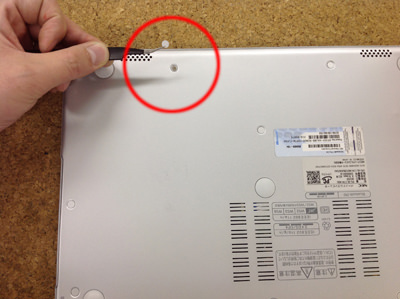
- 【NEC Lavie G タイプZ PC-GL17414GU (GL17414/U) 分解方法3】
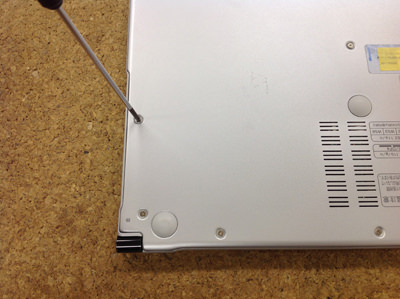
- ネジ隠しを剥がすと中にネジがありますので、プラスドライバーを使い全てのネジを外してしまいます。
- 【NEC Lavie G タイプZ PC-GL17414GU (GL17414/U) 分解方法4】
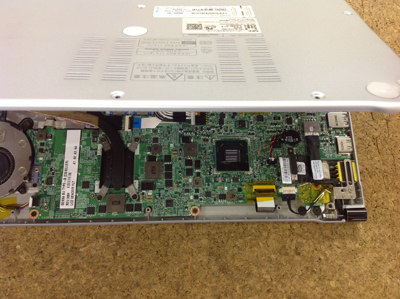
- ネジを外し裏蓋を持ち上げるようにすると、簡単に蓋をあけることができます。
- 【NEC Lavie G タイプZ PC-GL17414GU (GL17414/U) 分解方法5】
- 蓋を開けたら赤枠の位置にバッテリーの差し込み口が確認できます。
バッテリーのコネクターをスライドさせるようにするとコネクターを外すことができます。
バッテリー交換を行う場合はコネクター以外にバッテリー付近のネジを外せば取り外しが可能です。
今回は液晶パネル交換となりますので、コネクターを外すだけで大丈夫です。
コネクターを外した後は作業効率を良くするために、裏蓋を閉じてしまいましょう。
裏蓋のネジは全部固定するのではなく、真ん中1本で大丈夫です。 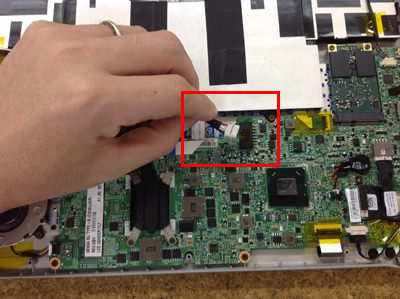
- 【NEC Lavie G タイプZ PC-GL17414GU (GL17414/U) 分解方法6】
- 次は液晶側の分解に入ります。
液晶の両サイドにネジ隠しがありますが、まずは剥がしてしまいます。 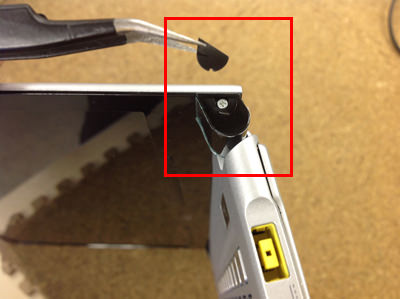
- 【NEC Lavie G タイプZ PC-GL17414GU (GL17414/U) 分解方法7】
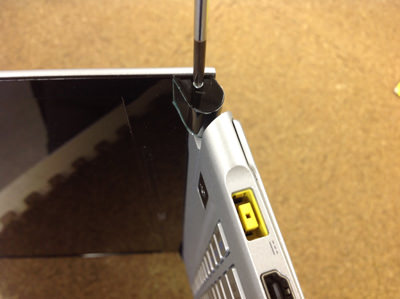
- ネジ隠しを剥がすと裏蓋と同様にネジが見えてきますので、プラスドライバーにてネジを取り外します。
- 【NEC Lavie G タイプZ PC-GL17414GU (GL17414/U) 分解方法8】
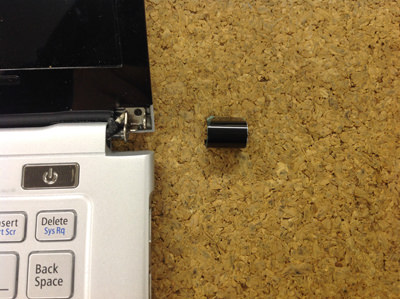
- ネジを外すことができるとあとはプラスチックの爪で固定されているだけになりますので、ヘラなどを使い両サイドとも画像のように取り外しを行います。
- 【NEC Lavie G タイプZ PC-GL17414GU (GL17414/U) 分解方法9】
- 次は液晶フレームの分解に入ります。
ここまでの行程ができれば液晶フレームについているネジはありませんが、まだプラスチックの爪で固定されております。
先ほども使用したヘラを使い分解をしていきます。
ヘラは液晶フレームと背面パネルの隙間に差し込むようにするとスムーズに分解していく事ができます。 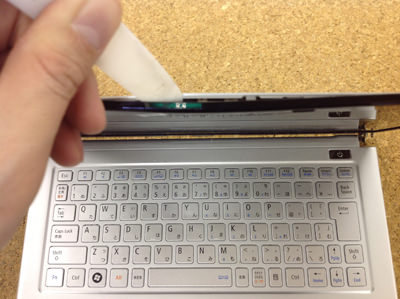
- 【NEC Lavie G タイプZ PC-GL17414GU (GL17414/U) 分解方法10】
- 上側、左右側はプラスチックの爪ですが、下側は爪と強力な両面テープで固定されております。
下側は両面テープがある為に少し硬いですが、慎重にヘラをスライドさせていけば分解はできます 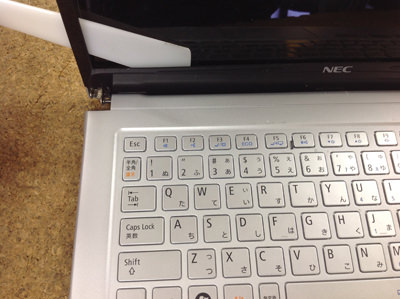
- 【NEC Lavie G タイプZ PC-GL17414GU (GL17414/U) 分解方法11】
- 液晶フレームを外すことができると液晶パネルがむき出しの状態になります。
液晶パネルの周りにはwifiケーブルなどがありますので、傷つけないように分解をしていってください。
液晶パネル周りに画像のようなテープがありますので剥がしてしまいます。 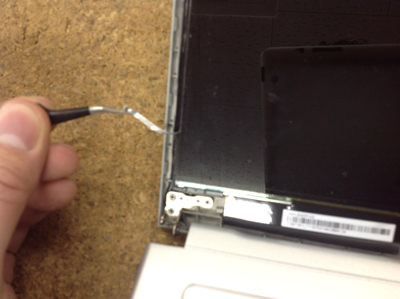
- 【NEC Lavie G タイプZ PC-GL17414GU (GL17414/U) 分解方法12】
- 先ほどのテープを剥がし終わった後は、赤枠部分にネジがありますので外します。
このネジ部分は両サイドにありますので両方ともネジを外します。
ここまでの行程ができれば液晶パネルを取り外すことが可能となります。 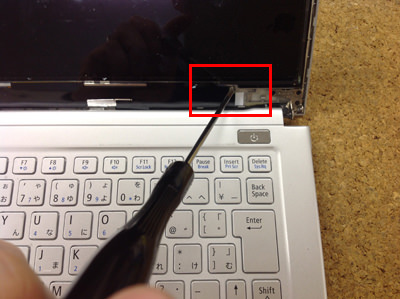
- 【NEC Lavie G タイプZ PC-GL17414GU (GL17414/U) 分解方法13】
- 液晶パネルは非常に薄い作りになっており、いちばん手前側のガラス面だけを手前側に起こします。
中のフィルターはそのまま使用しますので、傷つけないようにしましょう。
傷や誇りが内部に入ってしまうと、後で液晶パネルを交換した際に目立ってしまいますので注意してください。
液晶パネルはキーボードの上に倒してしまった方が作業自体はしやすいです。 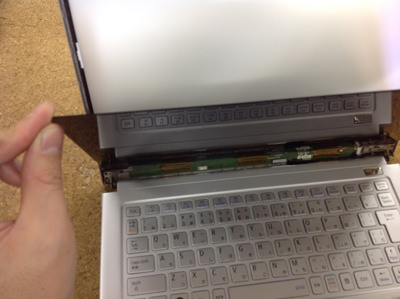
- 【NEC Lavie G タイプZ PC-GL17414GU (GL17414/U) 分解方法14】
- 液晶ケーブルをキーボード側に倒すとまだケーブルがつながっていることが確認できます。
画像にあるオレンジ色のケーブルはバックライトケーブルになりますので、絶対に切らないようにしてください。
切ったり故障させてしまうと、液晶パネルを交換してもバックライトが光らなくなってしまいます。
バックライトケーブルは液晶の基盤のコネクターを上に持ち上げてからスライドさせるようにすると外すことができます。 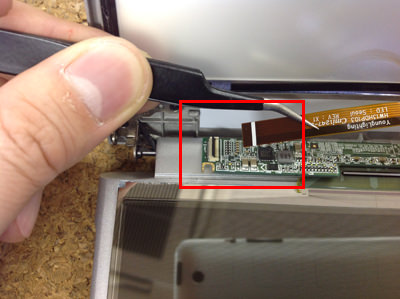
- 【NEC Lavie G タイプZ PC-GL17414GU (GL17414/U) 分解方法15】
- 液晶ケーブルも同様にスライドさせると取り外すことができます。
ここまでの行程ができれば液晶パネルを取り外したことになります。
あとは新しく用意しておいた液晶パネルを交換し、元の手順に沿って組み直しをしていけば液晶パネル交換の全行程は完了となります。 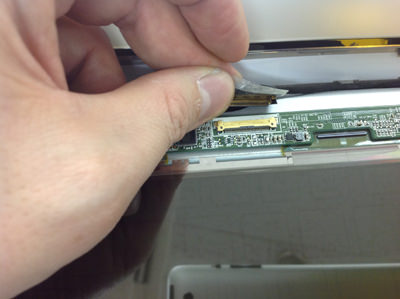
- 【NEC Lavie G タイプZ PC-GL17414GU (GL17414/U) 分解方法16】
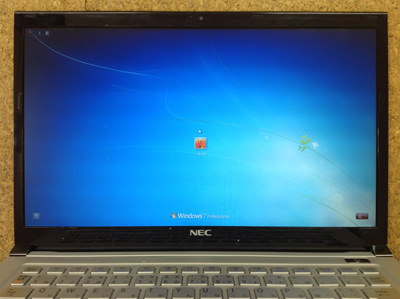
- 液晶パネル交換をしましたので正常に表示されるようになりました。
| NEC Lavie G タイプZ PC-GL17414GU (GL17414/U) 仕様・スペック | |||
|---|---|---|---|
| OS | Windows 7 Home Premium 64ビット Windows 7 Professional 64ビット |
||
| CPU | 第3世代 インテル Core i5-3317Uプロセッサー1.70GHz (インテル ターボ・ブースト・テクノロジー2.0に対応:最大2.60GHz) |
||
| メモリ | 4GB | ||
| HDD容量 | SSD:128GB、256GB 選択可能 | ||
| 液晶パネル | 13.3型ワイド スーパーシャインビューLED液晶 | ||
