
DELL Vostro 3750のノートパソコン液晶分解方法を公開

- DELLのノートパソコンVostro 3750の液晶割れを修理する方法を
公開いたします。 - 修理手順の公開となりますが、参考にされる方は自己責任でお願いします。
DELL Vostro 3750の液晶修理方法 全7工程
- 【用意するもの】
- プラスドライバー
- ヘラ
- ピンセット
- 【DELL Vostro 3750 分解方法1】
- 画面割れをしておりますので液晶に表示不良が見られます。
ですが外部ディスプレイでは正常に表示されていることが確認できましたので、液晶パネル交換を行うことで今までと同じ環境でノートパソコンを使用することが可能です。
早速分解をしていきたいと思います。 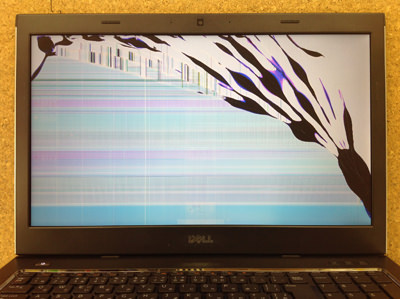
- 【DELL Vostro 3750 分解方法2】
- まずはノートパソコン本体を裏返しにし、バッテリーを取り外します。
この作業は液晶交換以外の分解を行う際にも同じくバッテリーを外します。 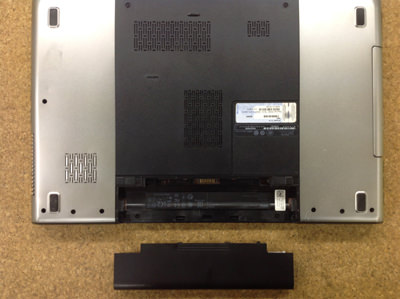
- 【DELL Vostro 3750 分解方法3】
- vostro3750の液晶フレームにはネジが1本もありませんので、そのままヘラを使用しフレームを外していきます。
ヘラは液晶の背面パネルと、液晶フレームの隙間に入れていくとスムーズにフレームを取り外すことができます。 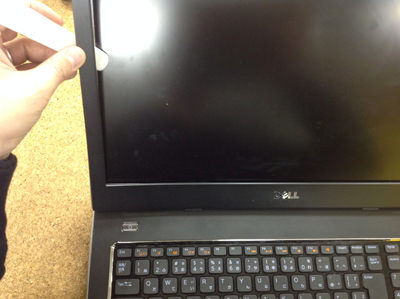
- 【DELL Vostro 3750 分解方法4】
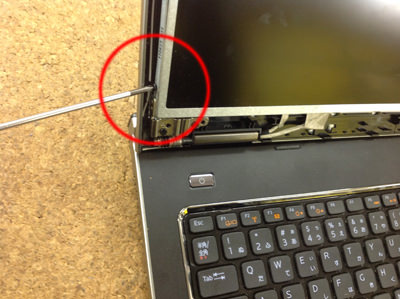
- 液晶フレームを外し終わると画像のような状態になります。
赤丸部分にネジがありますので左右とも外してしまいます。 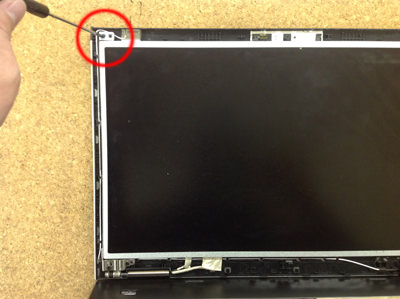
- 【DELL Vostro 3750 分解方法5】
- 【修理方法4】で2本のネジを外すことができれば液晶パネルが少し前に倒れますので、今度は液晶パネルの横側にも同じくネジが取り付けられておりますので、左右とも全て外してしまします。
- 【DELL Vostro 3750 分解方法6】
- 両サイドのネジを全て外すと液晶パネルを前方向に倒すことができます。
まだ後ろでは液晶ケーブルなどが接続されている状態となりますので、ゆっくりと倒すようにします。
すると画像のように液晶ケーブルと液晶パネルが接続されている部分が見えてきますので、スライドさせるように外してしまいます。
これで液晶パネルのみをパソコン本体より取り外すことができました。
後は新しい液晶パネルを用意し、元の手順に沿って組み込んでいけばDELL Vostro 3750の液晶パネル交換は完了となります。 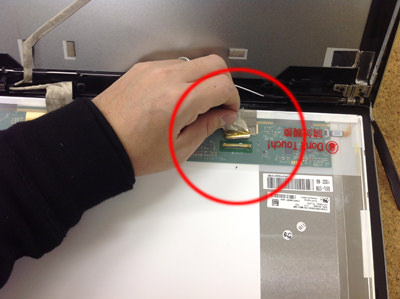
- 【DELL Vostro 3750 分解方法7】
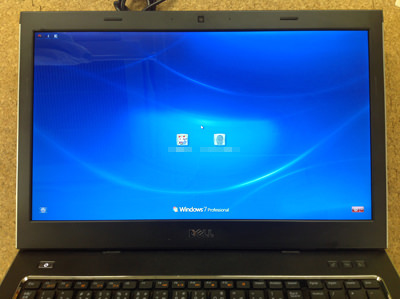
- 電源を入れ確認をしているところですが、正常に表示されていることが確認できました。
| DELL Vostro 3750 仕様・スペック | |||
|---|---|---|---|
| OS | Windows 7 Home Premium 64bit | ||
| CPU | Core i3-2310M Core i5-2410M Core i7-2630QM |
||
| メモリ | 2GB(1GB×1) 4GB(4GB×1) 6GB(2GB+4GB) |
||
| HDD容量 | 320GB 500GBなど |
||
| 液晶パネル | 17.3インチワイド画面 WXGA++ (1600×900) | ||
