MacBookPro A1278のノートパソコン液晶分解方法を公開

- AppleのノートパソコンMacBookPro A1278の液晶割れを修理する方法を
公開いたします。 - 修理手順の公開となりますが、参考にされる方は自己責任でお願いします。
MacBookPro A1278の液晶修理方法 全15工程
- 【用意するもの】
- プラスドライバー
- トルクスドライバー
- ヘラ
- ピンセット
- ヒートガン
- ドライヤー
- 【MacBookPro A1278 分解方法1】
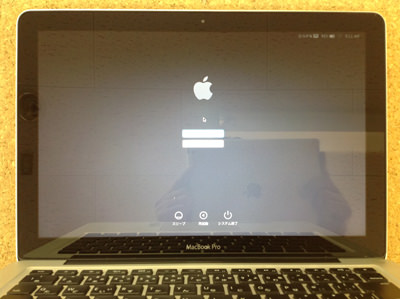
- MacbookPro A1278は液晶パネルが2層構造になっており、表面の液晶ガラスと液晶パネルに分かれております。画像のように表示不良がある場合は液晶パネル交換をする必要があります。
表面の液晶ガラスに液晶割れや亀裂がない場合は内側の液晶パネルだけを交換するだけで今までと同じようにパソコンを使うことができます。
今回の液晶修理は液晶上半身ごとの液晶交換方法になりますが、別で液晶パネルだけの交換方法も紹介させていただきます。 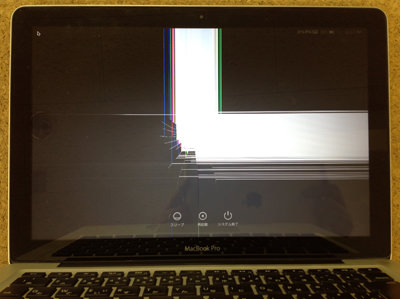
- 【MacBookPro A1278 分解方法2】
- 最近のmacのノートパソコンの本体裏にはトルクスネジが使用される事が多くなりましたが、今回の機種はプラスドライバーで外すことができます。
本体裏側に10個のネジがありますので全て外してしまいます。
ネジの形状が合わないドライバーを使って外そうとするとネジ山が潰れてしまいボトムケースを開封する事ができなくなってしまう事もありますので注意してください。 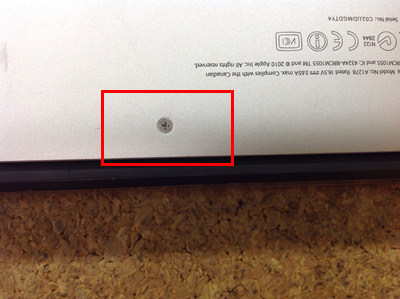
- 【MacBookPro A1278 分解方法3】
- 本体の裏蓋1周にネジがありますので全部外しましょう。
ネジの位置によって形状、長さが異なりますので場所がわからなくならないように保管をしてください。 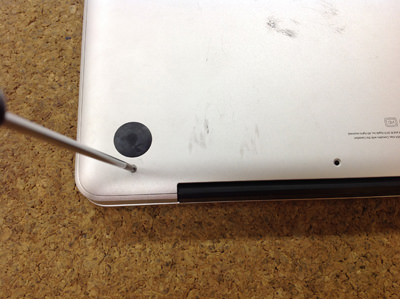
- 【MacBookPro A1278 分解方法4】
- ネジを全て外すことができると裏蓋を取り外すことができます。
ヒンジ側(付け根側)から起こすようにすれば簡単に裏蓋を外す事が可能です。 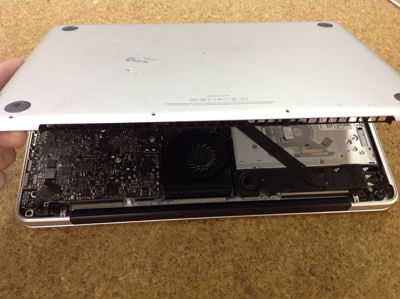
- 【MacBookPro A1278 分解方法5】
- 裏蓋を外すことができたらまず最初に行う事は、バッテリーをパソコン本体より外すことです。
指でつまんでいる所がバッテリーとロジックボードの接続部分となりますが、上に持ち上げるだけで簡単に外すことができます。 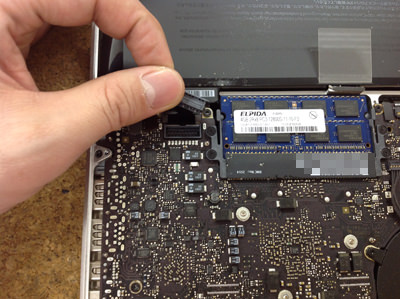
- 【MacBookPro A1278 分解方法6】
- 次は液晶ケーブルを外していきます。
シルバーのピンを上に越こしてからケーブルごとスライドさせると外すことができます。
ピンを起こさないで液晶ケーブルをスライドさせてしまうとケーブルを故障させてしまいますので注意してください。 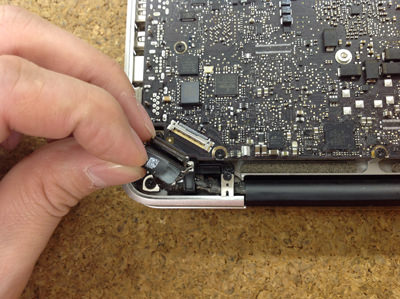
- 【MacBookPro A1278 分解方法7】
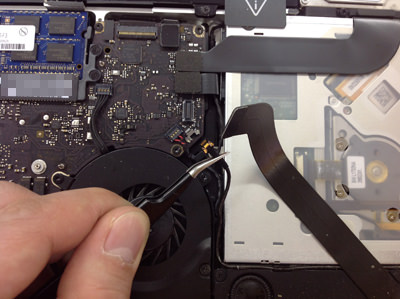
- 次はカメラケーブルの取り外しを行いますが、画像のようにコネクターをスライドさせると外すことができます。
- 【MacBookPro A1278 分解方法8】
- wifiケーブルや、カメラケーブルなどを束ねているプラスチック部分を外している所です。
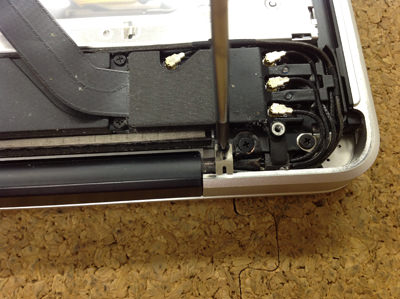
- 【MacBookPro A1278 分解方法9】
- プラスドライバーを使うことで外す事ができます。
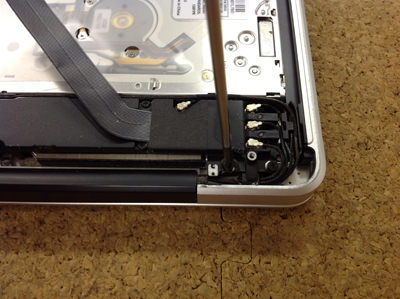
- 【MacBookPro A1278 分解方法10】
- wifiケーブルの取り外しをしている所ですが、3本ありますが全部外します。
下から上に向かって外すようにすると簡単に外すことが可能です。 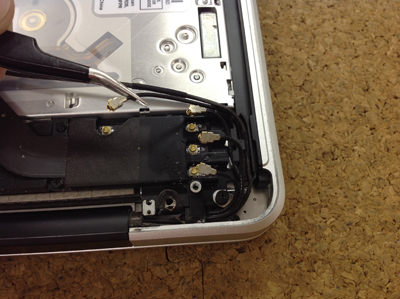
- 【MacBookPro A1278 分解方法11】
- 先ほどのwifiケーブルすぐそばにはスピーカーがありますが、スピーカーも外していきます。
スピーカーの両サイドにもネジがありますので外していきます。 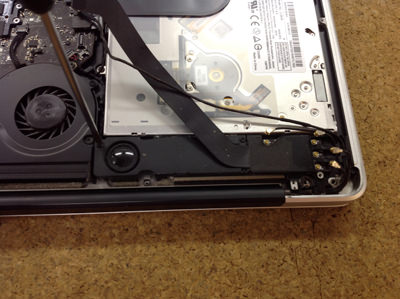
- 【MacBookPro A1278 分解方法12】
- 液晶ケーブルを束ねているプラスチック部分の取り外しをしている所です。
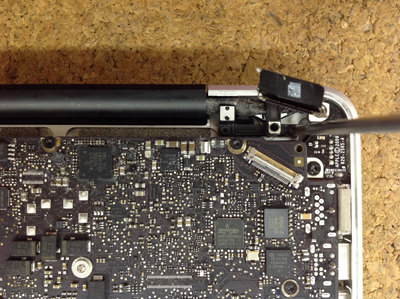
- 【MacBookPro A1278 分解方法13】
- 液晶を支えているヒンジを外している所ですが、ヒンジ部分はトルクスドライバーが必要になります。
片方3本あり、左右にそれぞれありますので全部外します。
ここまでの行程で液晶上半身と、キーボード側の下半身で分離させることが可能ですが、ネジの取り外しがないか再度確認をしてください。 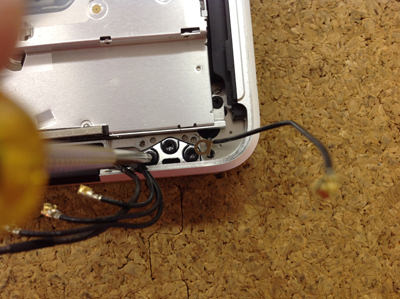
- 【MacBookPro A1278 分解方法14】
- 液晶上半身だけにすることができました。
上半身ごとの交換の場合はここまでが分解方法になりますが、液晶内部のパネルだけを交換する場合は、さらに液晶を分解する必要がございます。 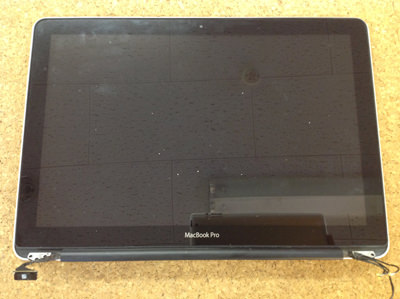
- 【MacBookPro A1278 分解方法15】
- 新しく用意した液晶上半身に交換するとこのようになります。
今回の液晶修理方法では液晶パネルだけの交換方法は省いておりますが、別ページにて液晶パネル交換方法を紹介していきますので参考にしてください。
ちなみに今回の修理方法ではなく、ガラス交換だけの方が修理難易度は高いです。
また、使う工具も異なりヒートガン、サクションカップなど今回の分解では使わなかった工具も必要となります。