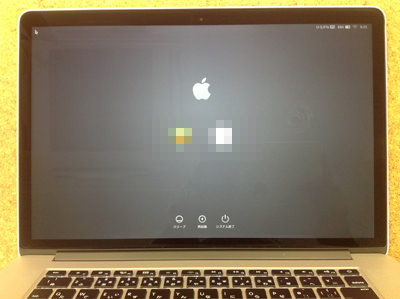
Macbookpro Retina A1398のノートパソコン液晶分解方法を公開

- AppleのノートパソコンMacbookpro Retinaの液晶割れを修理する方法を
公開いたします。 - 修理手順の公開となりますが、参考にされる方は自己責任でお願いします。
Macbookpro Retina A1398の液晶修理方法 全30工程
- 【用意するもの】
- プラスドライバー
- トルクスドライバー
- ヘラ
- ピンセット
- ヒートガン
- ドライヤー
- 【Macbookpro Retina A1398 分解方法1】
- 液晶割れをしている事で表示不良が見られますね!
retinaの液晶交換には2通りの修理方法があり、液晶上半身全て交換をする方法と、液晶パネルのみを交換する方法に分かれます。
後者の方が修理代金としては安いために今回の修理では液晶パネル交換のみを行いたいと思います。 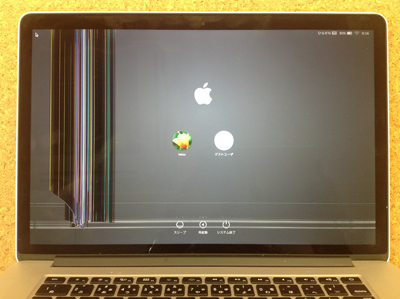
- 【Macbookpro Retina A1398 分解方法2】
- まずは本体を裏返しにします。
本体裏には全部でネジが10本ありますが、プラスドライバーでは回すことはできません。
トルクスネジと呼ばれる特殊ネジのために、トルクスドライバーを使用します。
トルクスドライバーはホームセンターなどで購入することができますので、全てのネジを外してしまいます。
専用のドライバーを使用しないとネジがなめってしまい、蓋が開かなくなってしまうことがありますので注意してください。 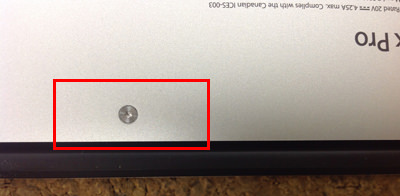
- 【Macbookpro Retina A1398 分解方法3】
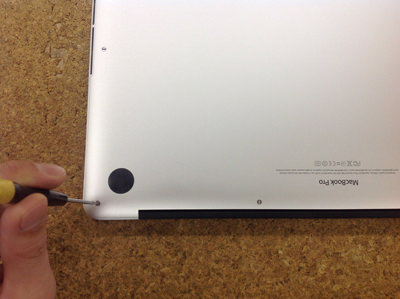
- 本体裏の全てのネジを外しましょう。
- 【Macbookpro Retina A1398 分解方法4】
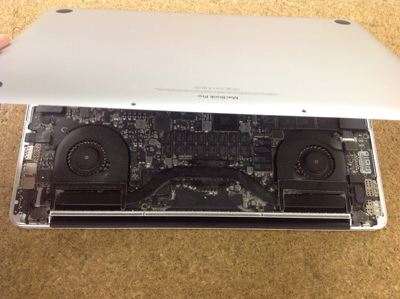
- ネジを全て外すことができると裏蓋を外すことができます。
- 【Macbookpro Retina A1398 分解方法5】
- 裏蓋を外すことができたらまず最初に行うことはバッテリーをパソコン本体より外すことです。
画像の赤枠部分がバッテリーとロジックボードをつないでいるところになりますのでコネクターを外します。
コネクターは下から上に持ち上げると外すことが可能です。 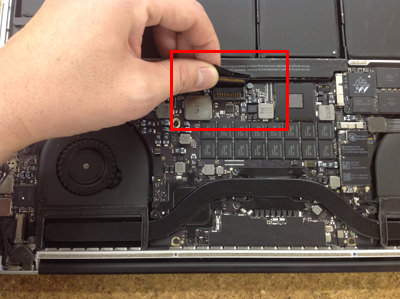
- 【Macbookpro Retina A1398 分解方法6】
- 次はヒンジ部分のゴムを外します。
画像のようなゴムが両サイドにありますので両方とも外します。 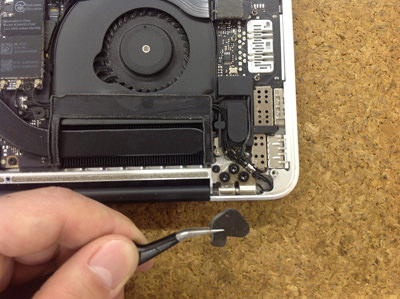
- 【Macbookpro Retina A1398 分解方法7】
- 液晶ケーブルをはずしてしまいます。
液晶ケーブルはスライドさせるようにすると外すことができます。 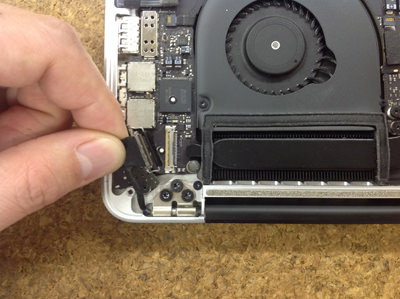
- 【Macbookpro Retina A1398 分解方法8】
- 赤枠部分に3本の線がありますが、wifiケーブルになります。
下から上に持ち上げると外すことができますので全て外してしまいます。 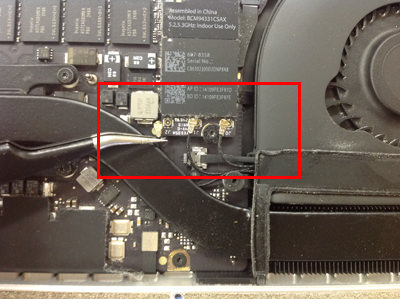
- 【Macbookpro Retina A1398 分解方法9】
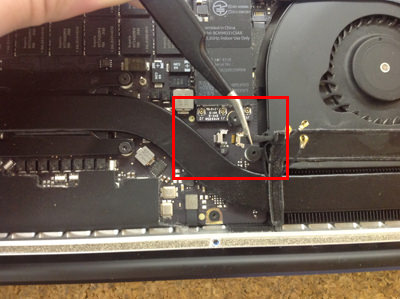
- 先ほどのwifiケーブルのすぐ下にカメラケーブルのコネクターがありますのでそちらも外しましょう。
- 【Macbookpro Retina A1398 分解方法10】
- 次はヒンジ部分ですが、大きなネジの横に小さいネジがあることが確認できますが、まずはこちらを外してしまいます。
両サイドにありますので両方とも外します。 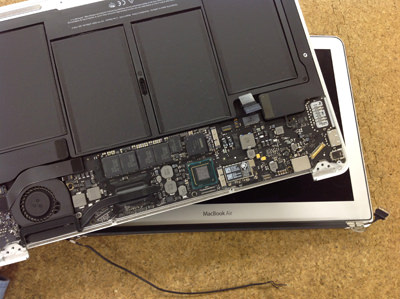
- 【Macbookpro Retina A1398 分解方法11】
- 次は大きいネジを外します。
こちらも両サイドにありますので両方とも外します。
retinaの内部のネジはほとんどがトルクスネジのために用意しておきましょう。
全てのネジを外すことができるとパソコンの液晶上半身とキーボード側で分離させることができます。 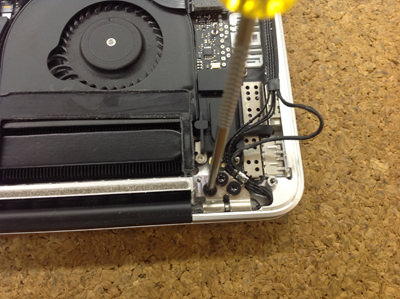
- 【Macbookpro Retina A1398 分解方法12】
- 液晶の上半身のを取り出すことができました。
上半身ごとの交換の場合はここまでの手順で終了となり、 新しく用意した液晶上半身を組み込んでいけば完了です。
今回の液晶修理方法はここから先がメインとなりますので慎重に作業していきましょう。 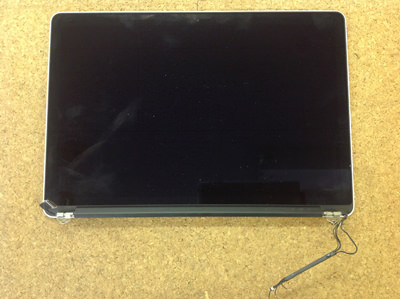
- 【Macbookpro Retina A1398 分解方法13】
- まずはヒンジとヒンジの間に横長のプラスチック(黒)があると思いますが、そのプラスチックの隙間に黒い小さなパーツが入っております。
ピンセットなどを使い外してしまいます。(両サイド共) 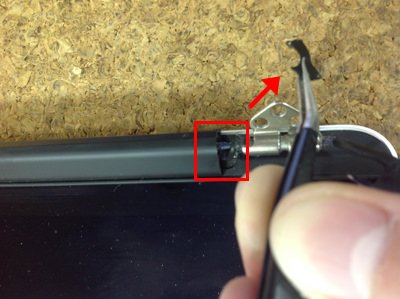
- 【Macbookpro Retina A1398 分解方法14】
- 先ほどの小さいプラスチックを外すことができると黒いプラスチック部分を外すことができます。
横にスライドさせながら外すのですが、無理やり取ろうとすると故障の原因となりますので注意してください。 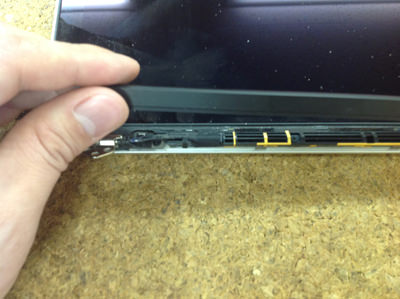
- 【Macbookpro Retina A1398 分解方法15】
- プラスチックの下には配線関係が入っております。
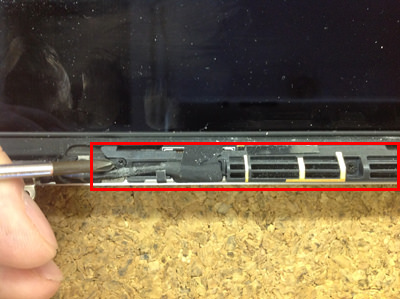
- 【Macbookpro Retina A1398 分解方法16】
- 横一列に小さいネジが幾つもありますので全部外します。
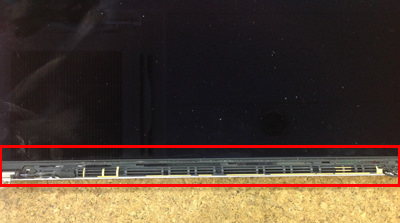
- 【Macbookpro Retina A1398 分解方法17】
- 赤枠部分は液晶パネル左側にある液晶ケーブルになります。
シールで止められておりますのでまずはシールを剥がします。 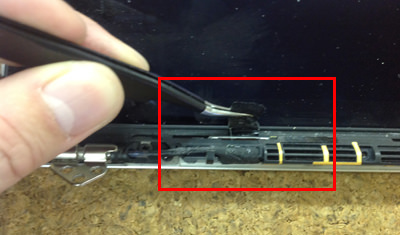
- 【Macbookpro Retina A1398 分解方法18】
- まずは上側の基盤を外します。
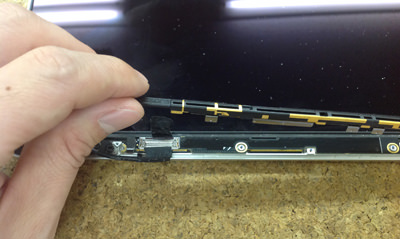
- 【Macbookpro Retina A1398 分解方法19】
- 先ほどの行程18の基盤を外すと内部に液晶ケーブルの接続部分が見えてきます。
液晶ケーブルをスライドさせて外します。 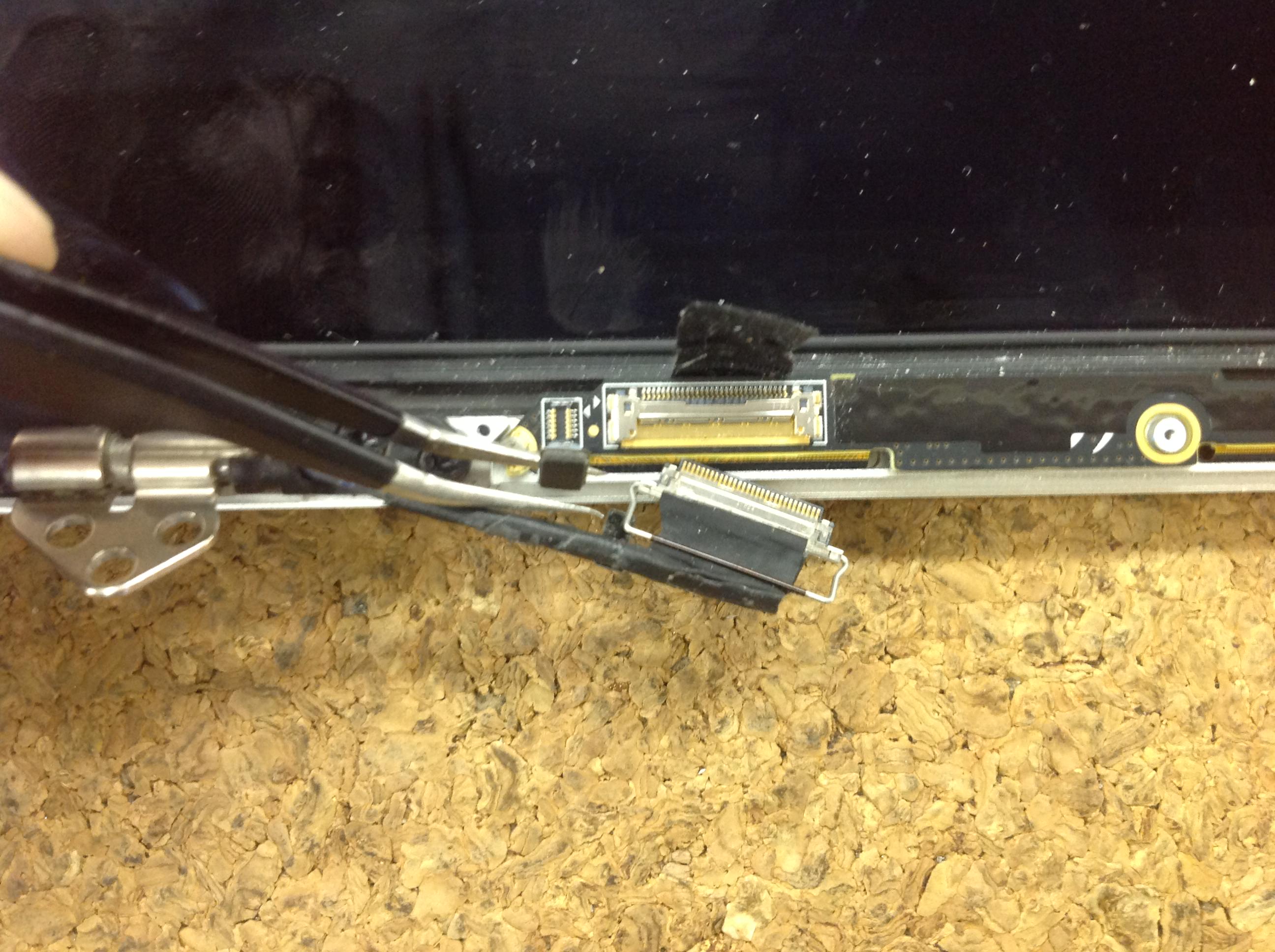
- 【Macbookpro Retina A1398 分解方法20】
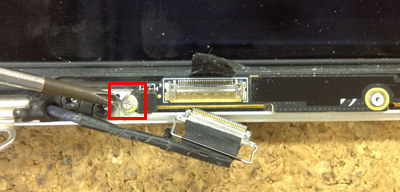
- 液晶ケーブルのすぐ横に小さいネジがありますので外してしまいます。
- 【Macbookpro Retina A1398 分解方法21】
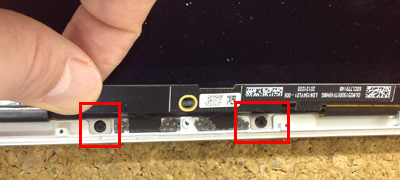
- 液晶パネルの基盤部分を軽く持ち上げるとさらに小さいネジが隠れております。
- 【Macbookpro Retina A1398 分解方法22】
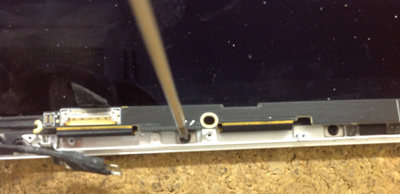
- ここも横一列にネジがありますので全て外してしまいます。
- 【Macbookpro Retina A1398 分解方法23】
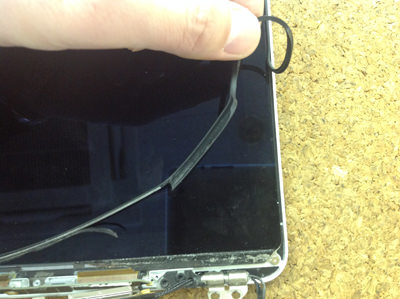
- 次は液晶パネル周りについているゴムを外していきます。
ゴムは基本的にはまっているだけとなりますので、下から上に持ち上げると簡単に外すことができます。 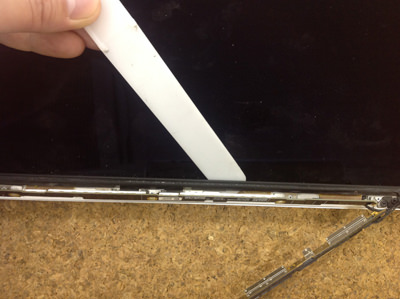
- 【Macbookpro Retina A1398 分解方法24】
- レールに沿って外していきます。
- 【Macbookpro Retina A1398 分解方法25】
- 先ほどのゴムを外すと内部にねじが隠れているところがあります。(両サイド下)
こちらも外してしまいます。 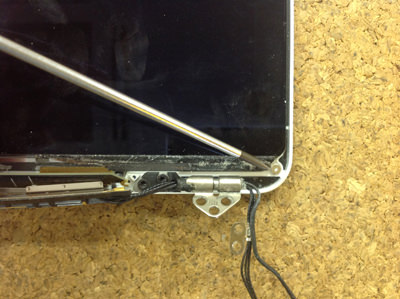
- 【Macbookpro Retina A1398 分解方法26】
- 現時点では液晶を固定しているネジはありませんので液晶パネル本体の取り外しに入ります。
液晶は何枚かの層になっておりますが、一番上のガラス面のみを外していきます。 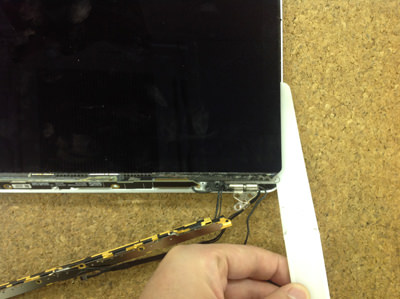
- 【Macbookpro Retina A1398 分解方法27】
- retinaの液晶パネルを取り外した状態です。
割れてしまった液晶パネルは綺麗に取り外すことは非常に難しいために、割れた破片は綺麗に除去しておくことがポイントです。 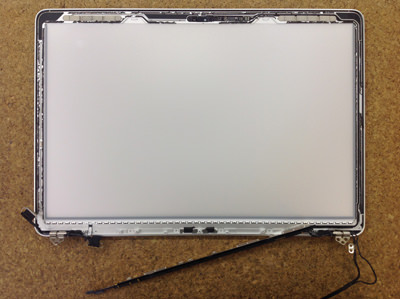
- 【Macbookpro Retina A1398 分解方法28】
- 先ほど取り外した液晶パネルの下側に鉄のプレートが付いておりますが、新しい液晶に取り付けを行うために取り外しをします。
取り外せたら新しい液晶に同じように取り付けを行います。 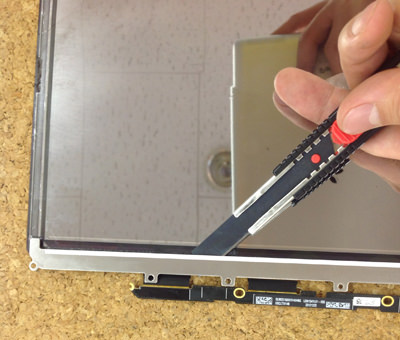
- 【Macbookpro Retina A1398 分解方法29】
- 仮組で液晶を装着しているところです。
これで新しい液晶パネルのセットが完了となりましたので、今まで分解をしてきた逆の手順で組み直しをすれば完了となります。 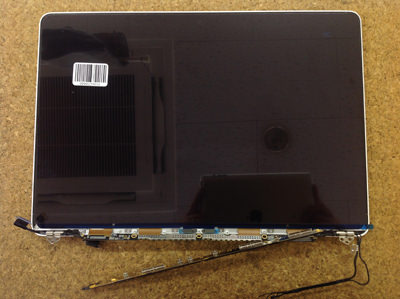
- 【Macbookpro Retina A1398 分解方法30】
- 正常に表示していることが確認できました。