
MacBook Air A1369のノートパソコン液晶分解方法を公開

- AppleのノートパソコンMacBook Air A1369の液晶割れを修理する方法を
公開いたします。 - 修理手順の公開となりますが、参考にされる方は自己責任でお願いします。
MacBook Air A1369の液晶修理方法 全27工程
- 【用意するもの】
- プラスドライバー
- トルクスドライバー
- ヘラ
- ピンセット
- ヒートガン
- ドライヤー
- 【MacBook Air A1369 液晶パネル交換、分解方法1】
- 液晶パネルにヒビが入っており、液漏れしていることが確認できます。
液晶割れの場合は液晶パネル交換をすることで正常に表示されるようになりますが、液晶上半身全部交換する方法と、液晶パネルのみ交換(今回の修理内容)する方法で手順は異なります。
液晶パネルのみ交換したほうが修理代金は格安になりますので、興味のある方は参考にしてください。
修理難易度は結構高い為に、パソコン自体の分解が初めての方は迷わず修理店に依頼をした方が無難です。 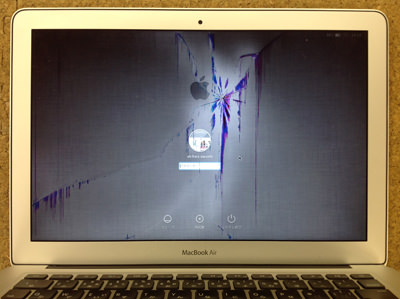
- 【MacBook Air A1369 液晶パネル交換、分解方法2】
- まずは本体を裏返しにします。
本体裏には全部でネジが10本ありますが、プラスドライバーでは回すことはできません。
トルクスネジと呼ばれる特殊ネジのために、トルクスドライバーを使用します。
トルクスドライバーはホームセンターなどで購入することができますので、全てのネジを外してしまいます。 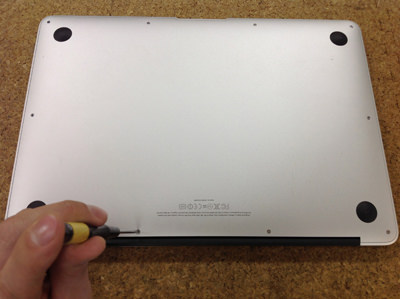
- 【MacbookAir A1369 液晶パネル交換、分解方法3】
- 画像が小さいために分かりづらいと思いますが、星の形で周りが丸みを帯びている形状です。
アルミボディのMacには非常に多く使われているネジの形状になりますが、トルクスネジと呼ばれ使うドライバーはトルクスドライバーとなります。
間違ってもプラスドライバーで無理やり外そうとはしないでくださいね。
プラスドライバーやネジのサイズが合わないドライバーを使うとネジ山が潰れてしまいネジが外せなくなります。 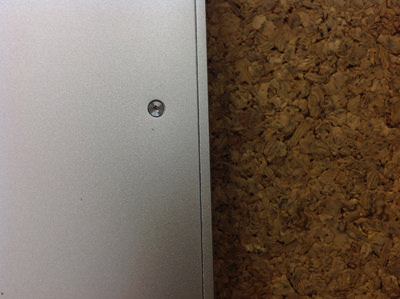
- 【MacBook Air A1369 液晶パネル交換、分解方法4】
- ネジを全て外すことができると裏蓋を取り外すことができますが、
画像のようにヒンジ側より上に起こすようにすると簡単に外す事ができます。 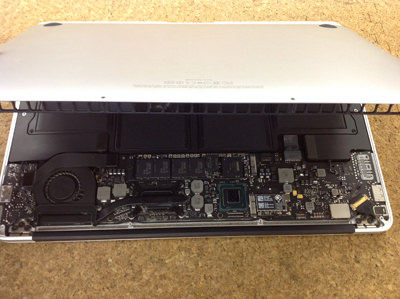
- 【MacBook Air A1369 液晶パネル交換、分解方法5】
- 裏蓋を外すことができたらまず最初に行うことはバッテリーをパソコン本体より外すことです。
MacBook Airの年式により若干場所が異なりますが、赤枠部分が2011年モデルのバッテリーとロジックボードをつないでいる所になります。
スライドさせるようにするとバッテリーのコネクターを外す事ができますが、この際工具は使わずに指で外すようにしましょう。
鉄製の工具を使ってしまうとショートしてしまう可能性があり、ショートしてしまうと電源が入らないなどのトラブルを引き起こす可能性があります。 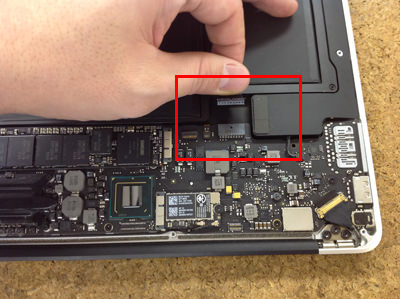
- 【MacBook Air A1369 液晶パネル交換、分解方法6】
- 次は液晶ケーブルを外していきます。
赤枠部分で囲んである所が対象箇所となりますが、シルバーのピンを上に越こしてからケーブルごとスライドさせます。
ピンを起こさない状態でケーブルをスライドさせるとケーブルを故障させてしまう可能性がありますので注意してください。 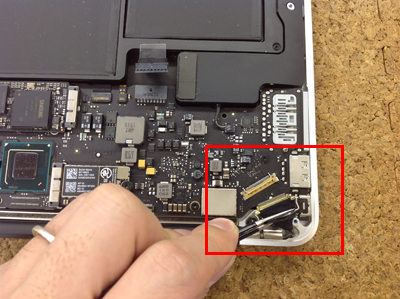
- 【MacBook Air A1369 液晶パネル交換、分解方法7】
- 次はwifiケーブルの取り外しを行いますが、2本の線がwifiの基盤についておりますので2本共外します。
下から上に向かって引き抜きます。 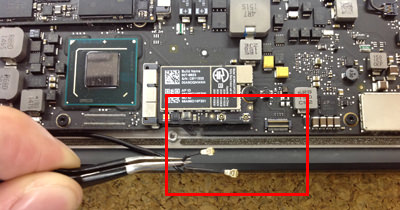
- 【MacBook Air A1369 液晶パネル交換、分解方法8】
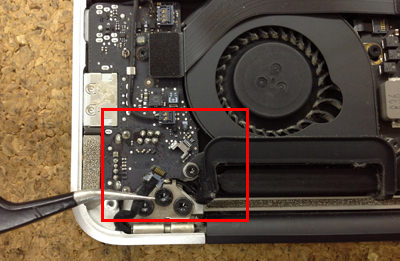
- 次はカメラケーブルの取り外しを行いますが、ケーブルをスライドさせるようにすると簡単に外すことができます。
- 【MacBook Air A1369 液晶パネル交換、分解方法9】
- 次はヒンジ部分を外していきますが、左、右にそれぞれ3本づつネジが付いております。
このネジもトルクスネジとなりますので、専用ドライバーを使い外していきます。 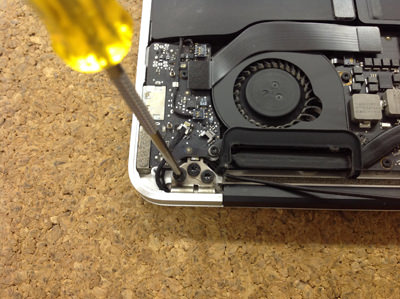
- 【MacBook Air A1369 液晶パネル交換、分解方法10】
- ヒンジ部分のネジを外すことができると液晶側とキーボード側で切り離しを行うができますので慎重に取り外しを行います。
取り外す際に固いと感じるようでしたらどこかのネジやコネクターがまだ接続されていると思われますので、もう一度外し忘れがないか確認をしてください。 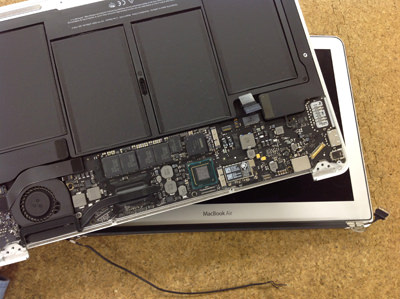
- 【MacBook Air A1369 液晶パネル交換、分解方法11】
- 液晶だけにすることができました。
上半身全部交換する場合はこれで分解は完了となりますので、新しく用意しておいた液晶に交換をすれば終了となります。
液晶パネルのみ交換を行う場合はここからの方が重要となりますので慎重に作業を進めてください。 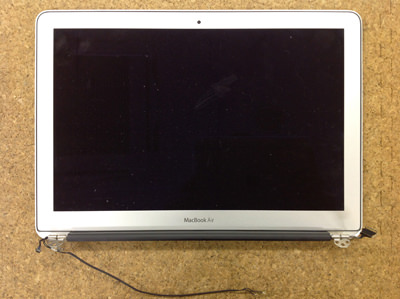
- 【MacBook Air A1369 液晶パネル交換、分解方法12】
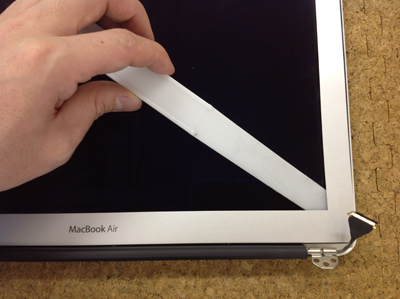
- 液晶フレームは強力な両面テープで固定されているだけですが、硬いためにヒートガンやドライヤーなどで軽く熱を加えてからヘラのような物でスライドさせるようにすると比較的簡単に取り外すことができます。
- 【MacBook Air A1369 液晶パネル交換、分解方法13】
- このような感じに外していきますが、必ず使用する工具(へらなど)はスライドさせるのみで抉ったりしないでください。
無理に剥がそうとするとフレーム(ベゼル)が変形したり、アルミ特有の線が入ってしまいます。 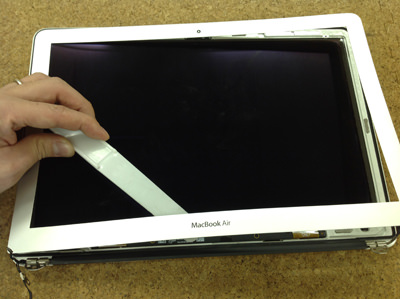
- 【MacBook Air A1369 液晶パネル交換、分解方法14】
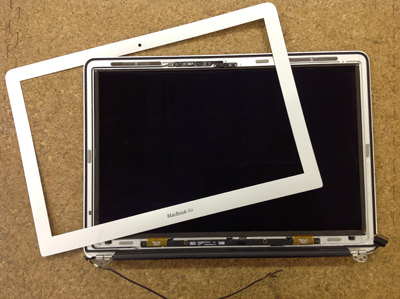
- 液晶フレームを外すことができました。
- 【MacBook Air A1369 液晶パネル交換、分解方法15】
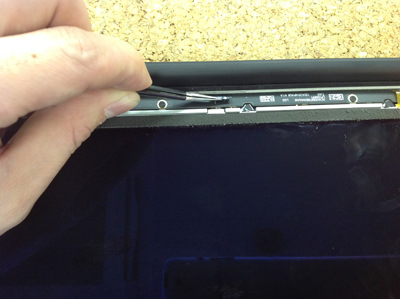
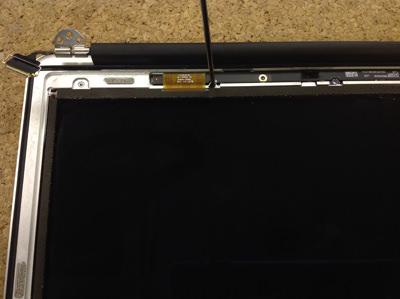
- 次は液晶の基盤に固定されているネジなどを外していきますが、液晶の基盤と同色のシールなどもありますので剥がしていきます。
- 【MacBook Air A1369液晶パネル交換、 分解方法16】
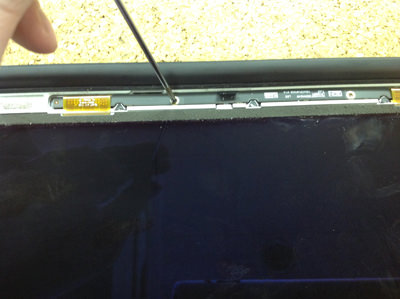
- 基本的にディスプレイの基盤についているネジは全て外してしまって大丈夫ですが、サイズ、位置は忘れないようにしてください。
- 【MacBook Air A1369 液晶パネル交換、分解方法17】
- 見えているネジは全て外していきます。
- 【MacBook Air A1369 液晶パネル交換、分解方法18】
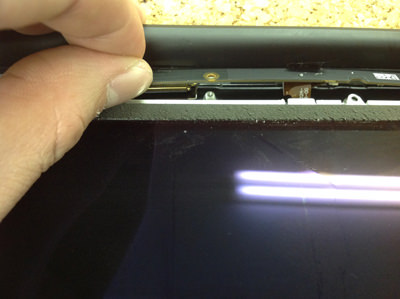
- ネジを外すことができると基盤を浮かすことができますが、基盤の裏にはバックライトケーブル、液晶ケーブルが接続されておりますので慎重に外してください。
- 【MacBook Air A1369 液晶パネル交換、分解方法19】
- 画像部分はバックライトケーブルですが、
故障させてしまうと液晶が映らなくなりますので注意しながら外します。
コネクター類を外す事ができたら液晶パネルを外しに入りますが、液晶パネルの周りには両面テープで固定されております。
パネル自体を綺麗に剥がす事は困難になっておりますが、バキバキに割れてしまっても気にせずに剥がしてしまいましょう。
ですが、バキバキに液晶が割れてしまう場合でも内部にあるフィルムには傷つけないように注意が必要です。
万が一傷をつけてしまうと液晶が映った時に傷が目立ってしまいます。 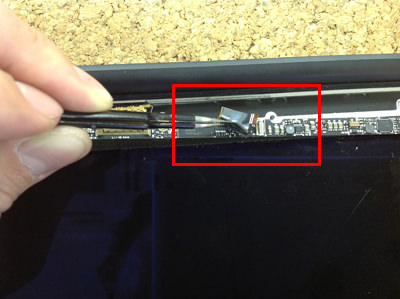
- 【MacBook Air A1369 液晶パネル交換、分解方法20】
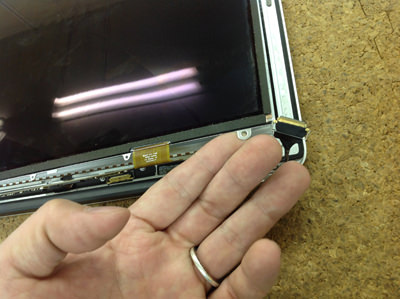
- 液晶パネルについている鉄のステーを持ち上げている所です。
- 【MacBook Air A1369 液晶パネル交換、分解方法21】
- ゆっくりと液晶パネルを持ち上げていきます。
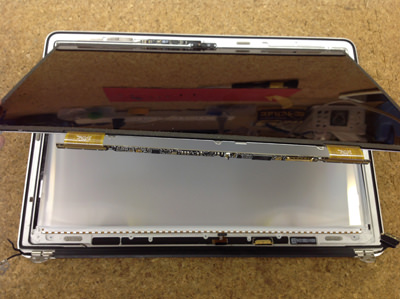
- 【MacBook Air A1369 液晶パネル交換、分解方法22】
- 液晶上半身より、液晶パネルだけを外すことができました。
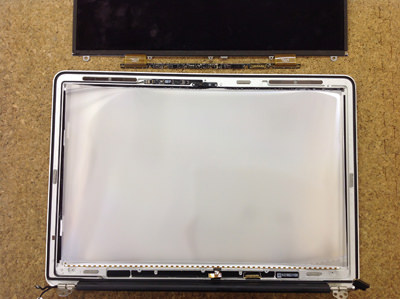
- 【MacBook Air A1369 液晶パネル交換、分解方法23】
- 液晶パネルを取り外した際についていた鉄のステーは再利用しますので捨てないようにしてください。
カッターなどを使い元の液晶パネルより外しておきます。 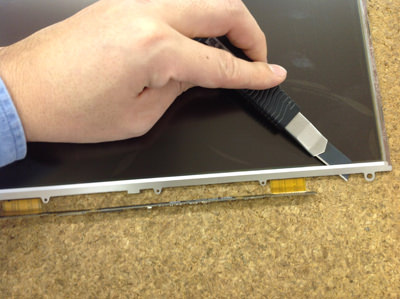
- 【MacBook Air A1369 液晶パネル交換、分解方法24】
- 新しく用意しておいた液晶パネルをはめ込むところです。
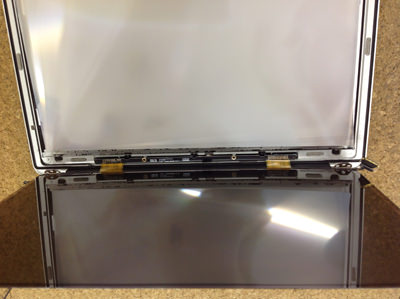
- 【MacBook Air A1369 液晶パネル交換、分解方法25】
- 液晶上半身に液晶パネルをはめ込み終わりましたが、分解に慣れていない場合はここまでかなりの時間を要します。
当社では1時間程度ですが、初めてMacbook Airの分解を行う場合は2時間、3時間は見ておいた方が良いです。 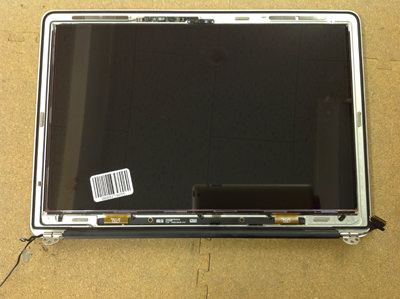
- 【MacBook Air A1369 液晶パネル交換、分解方法26】
- MacBook Airの表示チェックをしているところですが、全く問題ないですね!
液晶割れをした場合に損傷が激しいとドット抜けのような色飛び、光漏れが残りますが、気になるようでしたら液晶パネル交換だけでは改善しない為に上半身交換が必要です。
ここまでの行程が全てできればMacBook Airの液晶パネル交換は完了です。
今までの工程通りに組み直しをしていけば液晶パネル交換は完了となります。 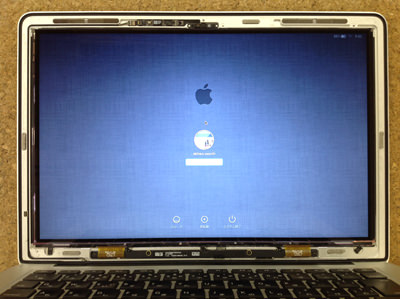
- 【MacBook Air A1369 液晶パネル交換、分解方法27】
- 完全に組み直しをした状態です。
データも消えたり、消去したりはしていないために、今まで通りの環境でノートパソコンを使用することができます。
当社では1時間でこの修理ができますが、初めて分解をされる場合は最低2時間以上かかると思いますので慎重に作業をしてくださいね! 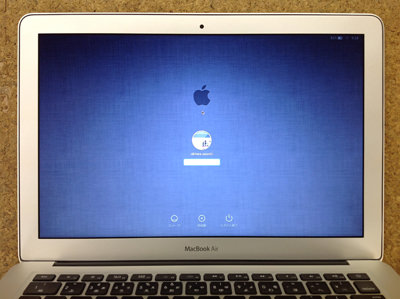
| MacbookAir A1369 仕様・スペック | |||
|---|---|---|---|
| OS | Mac OS X | ||
| CPU | Intel Core i5 | ||
| メモリ | 4GB | ||
| HDD容量 | SSD:128GB | ||
| 液晶パネル | 13.3インチ | ||
