
Lenovo G550のノートパソコン液晶分解方法を公開

- LenovoのノートパソコンG550の液晶割れを修理する方法を
公開いたします。 - 修理手順の公開となりますが、参考にされる方は自己責任でお願いします。
Lenovo G550の液晶修理方法 全8工程
- 【用意するもの】
- プラスドライバー
- ヘラ
- ピンセット
- 【Lenovo G550 分解方法1】
- 液晶の左側から右にかけて液晶パネルが割れてしまっておりますね!
windows osは正常に起動していること確認できますので液晶修理を行うことで今までと同じ環境でノートパソコンを使用できますので早速液晶修理を行いたいと思います。 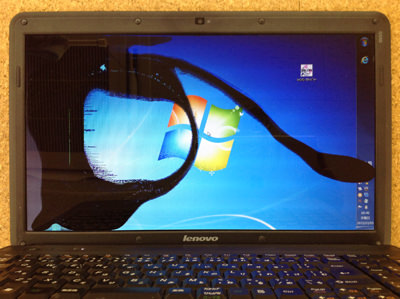
- 【Lenovo G550 分解方法2】
- まずはノートパソコン本体よりバッテリーを取り外していきます。
バッテリーは本体裏側にありますのでスライドさせてはずします。 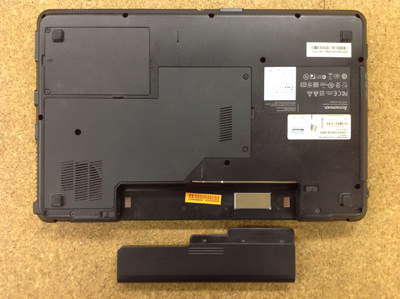
- 【Lenovo G550 分解方法3】
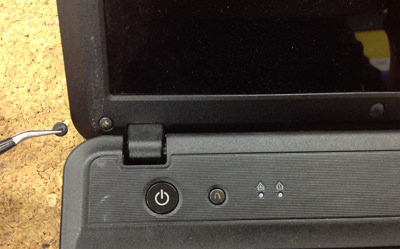
- 液晶フレーム周りにネジ隠しと呼ばれるゴムが付いておりますのでピンセットなどを使い剥がしてしまいます。
- 【Lenovo G550 分解方法4】
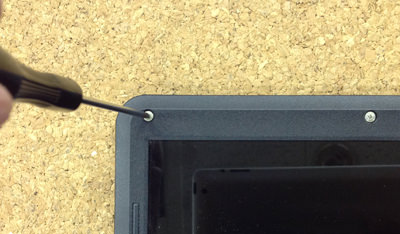
- ネジ隠しを外すと内部にネジが隠れておりますのでプラスドライバーを使い外してしまいます。
- 【Lenovo G550 分解方法5】
- 全てのネジを外すことができると液晶フレームを分解することができます。
画像のようなヘラを使い分解を行うと簡単に液晶フレームを外すことができます。 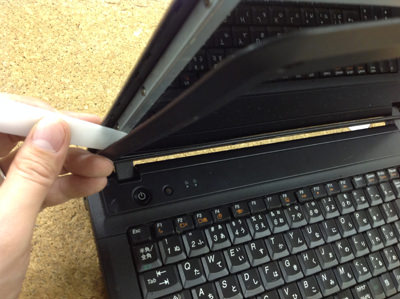
- 【Lenovo G550 分解方法6】
- 液晶フレームを外すことができると液晶パネルがむき出しの状態となりますが、ヒンジと呼ばれる鉄枠に固定されておりますので左右にあるネジを全て外します。
(片側4本、合計8本あります。)
全てのネジを外すことができると液晶パネルが動く状態になりますので、キーボード側まで倒してしまいます。 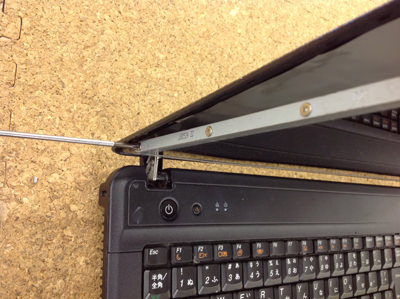
- 【Lenovo G550 分解方法7】
- 液晶パネルの裏には液晶ケーブルが装着されておりますので、故障させないように慎重に外します。
液晶ケーブルはスライドさせるように外外します。
ここまでの分解が正確にできていれば、液晶パネルをノートパソコン本体より取り外せたことになりますので後は新しく用意しておいた液晶パネルに交換すればG550の液晶修理は完了となります。 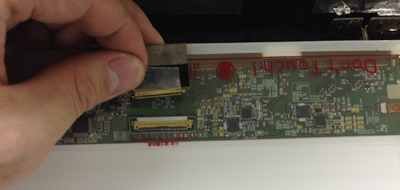
- 【Lenovo G550 分解方法8】
- 液晶パネルが正常に表示されるようになりました。
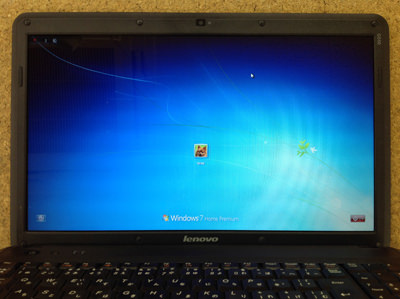
| LENOVO G550 2958LGJ 仕様・スペック | |||
|---|---|---|---|
| OS | Windows 7 Home Premium 64bit | ||
| CPU | Celeron Dual-Core T3500/2.1GHz/2コア | ||
| メモリ | 2GB | ||
| HDD容量 | 250GB | ||
| 液晶パネル | 15.6インチ 解像度WXGA (1366×768) | ||
