
Lenovo B590のノートパソコン液晶分解方法を公開

- LenovoのノートパソコンB590の液晶割れを修理する方法を
公開いたします。 - 修理手順の公開となりますが、参考にされる方は自己責任でお願いします。
Lenovo B590の液晶修理方法 全8工程
- 【用意するもの】
- プラスドライバー
- ヘラ
- ピンセット
- 【Lenovo B590 液晶修理・分解方法1】
- 画面割れをしてしまった事で液晶画面が見えない状態です。
このような症状が画面に出てしまった場合は画面交換をする必要がございます。
外部モニターにてデータの確認はできておりますので、液晶パネル交換のみで修理が可能となります。
ノートパソコンには色々な種類がありますが、B590はごく一般的なモデルになりますので分解としてはやりやすい機種になっておりますね。 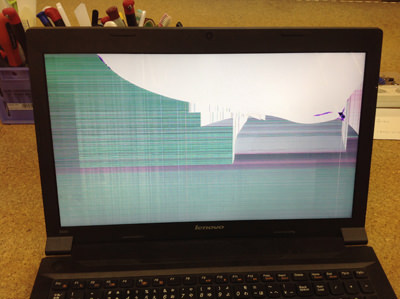
- 【Lenovo B590 液晶修理・分解方法2】
- ノートパソコンにはバッテリーが取り付けられておりますが、必ず外してから作業するようにします。
バッテリーを外さない状態で分解を進めてしまうとパソコンがショートしてしまう恐れがありますので必ず取り外すようにしましょう。 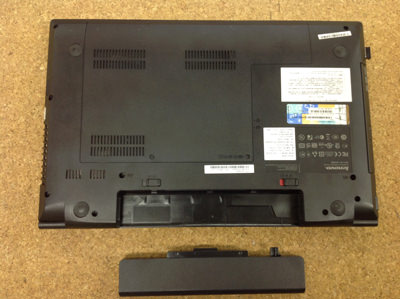
- 【Lenovo B590 液晶修理・分解方法3】
- バッテリーを外す事ができたら液晶側を分解していきますが、液晶パネルを取り外すには先に液晶フレームを取り外す必要がございます。
液晶フレームは数本のネジで固定されているためにドライバーを使い外していきますが、
画像のようにネジは隠れており、ネジ隠し(黒シール)はピンセットなどで簡単に剥がすことが可能です。
内部にネジが隠れておりますが、右側にも同じようにネジがありますのでプラスドライバーを使い外します。 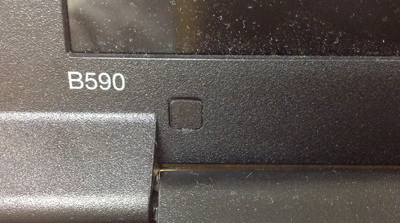
- 【Lenovo B590 液晶修理・分解方法4】
- B590の液晶フレームは先ほどの2本のみとなりますので外す事ができたらフレーム自体を外していきます。
ネジ以外の部分はプラスチックの爪で固定されておりますので画像のようなヘラを使い分解していきますが、少しコツが入ります。
フレームと背面パネルのわずかな隙間に工具を差し込み軽くこじるようにすればプラスチックの爪が外れる感触があると思いますが、1箇所外す事ができたら液晶周り1周に同じ作業をしていきます。
この液晶フレームを外す事ができればあとは難しい作業はありませんので慎重に分解をしていきましょう。 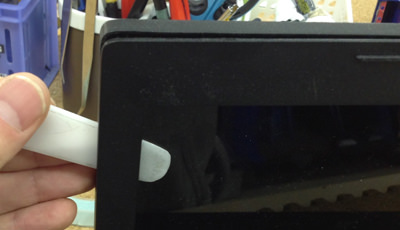
- 【Lenovo B590 液晶修理・分解方法5】
- 液晶フレームを外し終わった後は液晶パネルを外しに入りますが、液晶パネルはヒンジ部分にねじ止めされておりますので外しておきます。
こちらは左上ですが、同じ位置の右側にもネジがありますので忘れずに外しましょう。 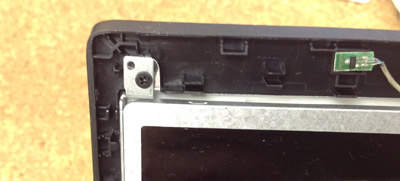
- 【Lenovo B590 液晶修理・分解方法6】
- 側面にもネジはありますので全て外すようにします。
全てのネジを外すことができると液晶パネルを動かすことができるようになりますので、ゆっくりとキーボード側まで倒すようにします。 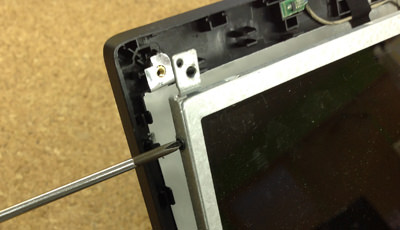
- 【Lenovo B590 液晶修理・分解方法7】
- 液晶パネルの裏側には液晶ケーブルが接続されております。
液晶ケーブルは液晶パネルと平行にスライドさせると外すことができます。
ここまでの行程ができれば液晶パネルを取り外せたことになりますので、新しく用意しておいた液晶パネルを装着すれば完了となります。 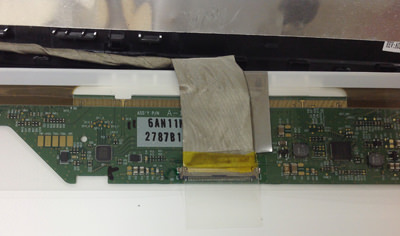
- 【Lenovo B590 液晶修理・分解方法8】
- 正常に表示されていることが確認できました。
よく液晶交換をすると「データはなくならないの?」と聞かれる事がありますが、画像のようにデータはそのまま残ります。
ただしこれは当社での話であり、メーカーや他店の場合はわかりませんので依頼をする場合は確認をしてください。 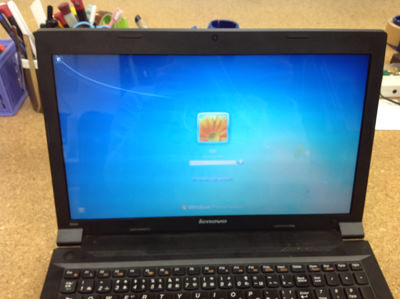
| LENOVO G590 2958LGJ 仕様・スペック | |||
|---|---|---|---|
| OS | Windows 7 Home Premium 64bit | ||
| CPU | Core i5 3230M(Ivy Bridge)/2.6GHz/2コア | ||
| メモリ | 4GB | ||
| HDD容量 | 500GB | ||
| 液晶パネル | 15.6インチ 解像度WXGA (1366×768) | ||
