
ASUS X551Cのノートパソコン液晶分解方法を公開

- ASUSのノートパソコンX551Cの液晶割れを修理する方法を
公開いたします。 - 修理手順の公開となりますが、参考にされる方は自己責任でお願いします。
ASUS X551Cの液晶修理方法 全10工程
- 【用意するもの】
- プラスドライバー
- ヘラ
- ピンセット
- 【ASUS X551C 分解方法1】
- 液晶パネルが割れてしまっており、液晶に表示不良が起きております。
今回の修理は液晶パネル交換をいたしますが、液晶パネル交換をしても症状が改善しない場合は液晶パネル以外の故障になりますのでご注意ください。
外部ディスプレイには正常に表示されておりましたので、液晶パネル交換を行うことで今までの環境と同じに使用することができますので早速液晶修理をしていきたいと思います。 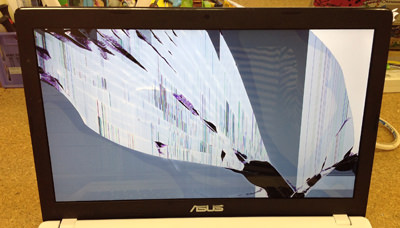
- 【ASUS X551C 分解方法2】
- ノートパソコン本体を裏返しにし、パソコン本体よりバッテリーの取り外しを行いますが、X551Cのバッテリーはボトムケース内部に収納されておりますので簡単に外すことはできません。
まずは本体背面にある全てのネジを外します。 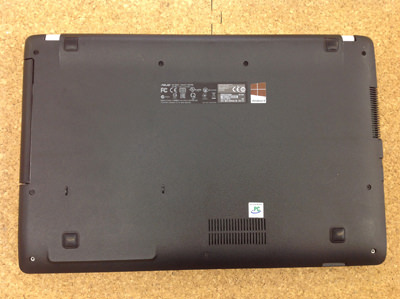
- 【ASUS X551C 分解方法3】
- 本体裏のネジを外し終わった後はキーボード側(TOPCASE)を持ち上げるようにすると画像のように開くことができます。
途中画像が省略されておりますが、キーボードのコネクターなどがマザーボードに固定されておりますので切らないように外します。
TOPCASEを外すと赤枠部分にバッテリーが確認できます。
バッテリーはそのまま上に持ち上げると外すことができます。 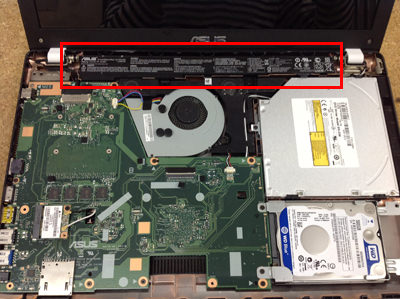
- 【ASUS X551C 分解方法4】
- バッテリーを外した状態です。
画像でいうと左側がマザーボードに接続されていた所になります。 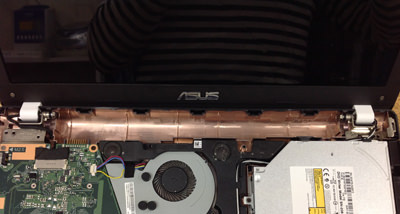
- 【ASUS X551C 分解方法5】
- 赤枠部分にネジが隠れておりますので、ネジ隠し(シール)をピンセットなどで取り外します。
ネジ隠しを外した後はネジを取り外します。 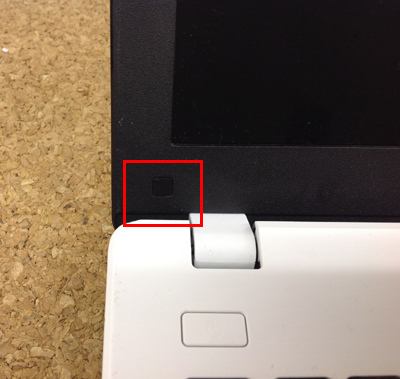
- 【ASUS X551C 分解方法6】
- 次は液晶フレームを取り外していきます。
液晶フレームはプラスチックの爪で固定されておりますので、ヘラなどを使い分解していきます。 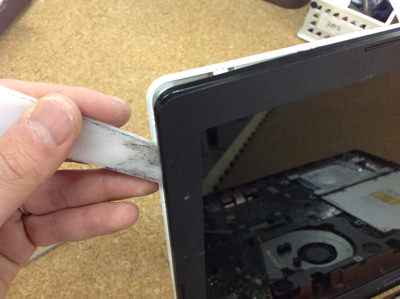
- 【ASUS X551C 分解方法7】
- 液晶フレームを外すことができると、液晶パネルがむき出しとなりますが、画像のようにヒンジ部分にネジが付いてありここで固定されております。
このネジを両サイド外します。 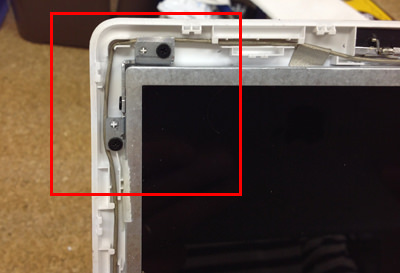
- 【ASUS X551C 分解方法8】
- 下側にも同じようにネジがありますので外します。
このネジを外すことができるとヒンジ横についているネジも外すことができますので全て外してしまいます。
横のネジを外すことができると液晶パネルを前に倒すことができますので、キーボード側まで倒してしまいましょう。 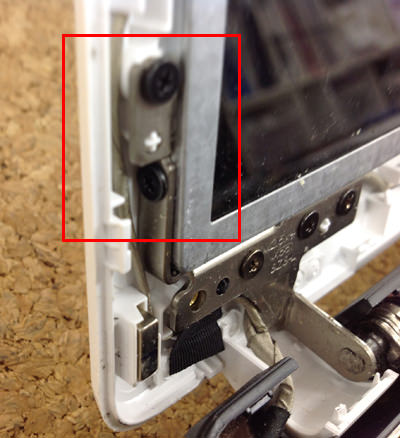
- 【ASUS X551C 分解方法9】
- 液晶パネルを外すことができると画像のように液晶ケーブルと液晶パネルの接続部分が見えてきます。
コネクターをスライドさせるようにすると外すことができます。
ここまでの行程ができれば、液晶パネルを取り外したことになりますので、あとは元の状態に組み込んでいけばASUS X551Cの液晶修理は完了となります。 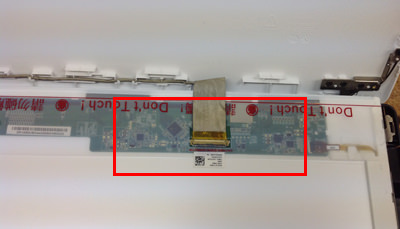
- 【ASUS X551C 分解方法10】
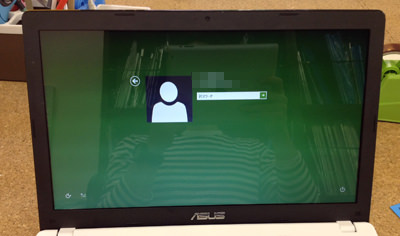
- 電源を入れ確認をしているところですが、正常に表示されていることが確認できました。
| ASUS X551C 仕様・スペック | |||
|---|---|---|---|
| OS | Windows 8 64bit | ||
| CPU | Celeron Dual-Core 1007U(Ivy Bridge)/1.5GHz/2コア | ||
| メモリ | 2GB | ||
| HDD容量 | 320GB | ||
| 液晶パネル | 15.6インチ | ||
