
ASUS X550Cのノートパソコン液晶分解方法を公開

- ASUSのノートパソコンX550Cの液晶割れを修理する方法を
公開いたします。 - 修理手順の公開となりますが、参考にされる方は自己責任でお願いします。
ASUS X550Cの液晶修理方法 全8工程
- 【用意するもの】
- プラスドライバー
- ヘラ
- ピンセット
- 【ASUS X550C 分解方法1】
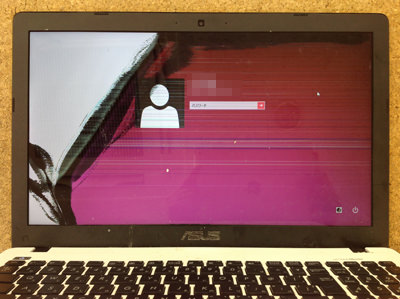
- 液晶の左側を中心に液晶パネルが割れていることが確認できますが、右側では正常に表示されていることが確認でき、ログイン画面も表示されておりますのでデータは問題ないですね。
- 【ASUS X550C 分解方法2】
- ノートパソコンを分解する際は必ずバッテリーの取り外しを行います。
バッテリーを取り外さない状態で分解をしていくとショートさせてしまう危険がありますので必ず取り外すようにしましょう。 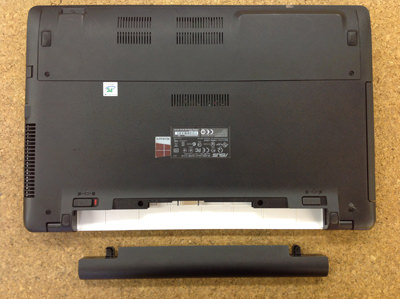
- 【ASUS X550C 分解方法3】
- 液晶パネルの分解をしていきますが、まずは液晶フレームの取り外しを行います。
液晶フレームの周りにはネジ隠しと呼ばれるシールが付いておりますのでピンセットなど先端のとがったものを使用すると簡単に取り外しができます。 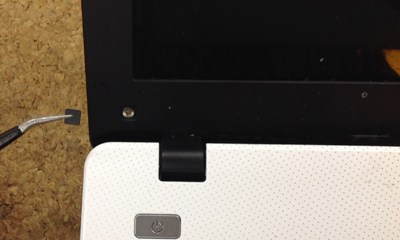
- 【ASUS X550C 分解方法4】
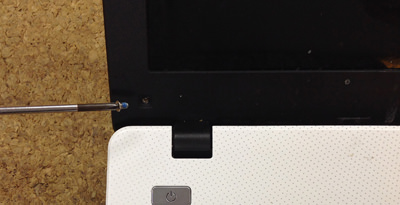
- ネジ隠しの内部にはネジが隠れておりますので、全て外しておきます。
- 【ASUS X551C 分解方法5】
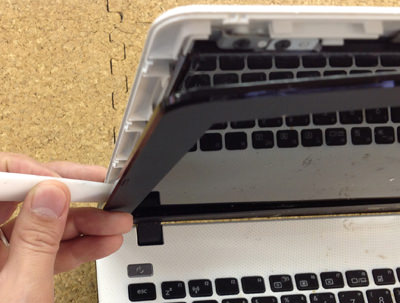
- ネジを外した後は液晶フレームの分解ができるようになりますが、ヘラのような工具を使用すると液晶フレームの取り外しがしやすくなります。
- 【ASUS X550C 分解方法6】
- 液晶フレームを取り外した後は液晶パネルが裸の状態になりますが、まだネジで固定されておりますので、液晶パネルに止められているネジを全て外してしまいます。
液晶のネジを外すと液晶パネルが動きますので、キーボード側まで寝かせてしまいます。 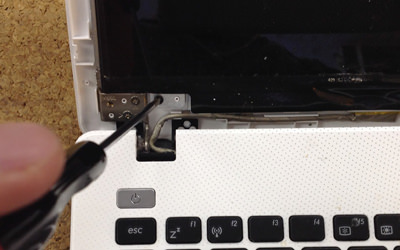
- 【ASUS X550C 分解方法7】
- 液晶パネルより液晶ケーブルを外した状態です。
スライドさせるようにすると液晶パネルより取り外しが可能です。
ここまでの分解手順がうまくできていれば液晶パネルをノートパソコン本体より取り外せたことになりますので後は元の工程で組み込みをすれば液晶修理は完了となります。 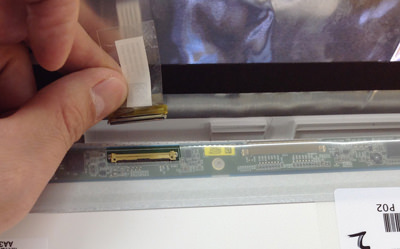
- 【ASUS X550C 分解方法8】
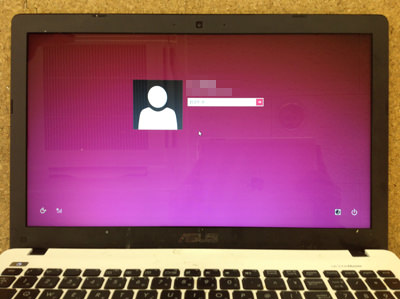
- 液晶パネル交換を行いましたので正常に表示されるようになりました。
| ASUS X550C 仕様・スペック | |||
|---|---|---|---|
| OS | Windows 8 64bit | ||
| CPU | Celeron Dual-Core 1007U/1.5GHz/2コア | ||
| メモリ | 4GB | ||
| HDD容量 | 500GB | ||
| 液晶パネル | 15.6インチ光沢液晶 | ||
