
ASUS X200MAのノートパソコン液晶分解方法を公開

- ASUSのノートパソコンX200MAの液晶割れを修理する方法を
公開いたします。 - 修理手順の公開となりますが、参考にされる方は自己責任でお願いします。
ASUS X200MAの液晶修理方法 全10工程
- 【用意するもの】
- プラスドライバー
- ヘラ
- ピンセット
- 【ASUS X200MA 分解方法1】
- 全体的に画面が割れてしまっているために内部が見えない状態ですが、左下の一部分に日付が見えておりますね。
データ自体は問題ないと思いますが、念のため外部モニターで表示をさせた所、正常にOSが起動していることがわかりました。
X200MAの液晶パネルは汎用部品が使用されておりますので修理となった場合でもお時間かからずに直すことができますね。 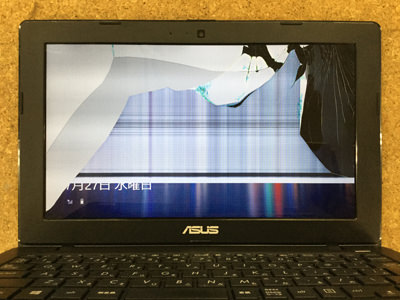
- 【ASUS X200MA 分解方法2】
- 本体を裏返しにしてバッテリーを外す作業から行うのですが、X200MAの場合はバッテリーが内蔵タイプになっておりますので簡単にバッテリーを外すことができません。
また、内蔵タイプの場合は非常に小さい穴が開いておりそこに安全ピンなどを差し込むとバッテリーのリセットができるのですが、その穴もないために分解をしてコネクターを外す必要がございます。
少し面倒な作業になるのですが、この作業を行わずに分解をしていくとどこかでショートしてしまう可能性がありますので必ず行うようにします。
本体の赤丸部分のネジを全て外してしまいますが、オレンジ色部分にも実はネジが隠れております。 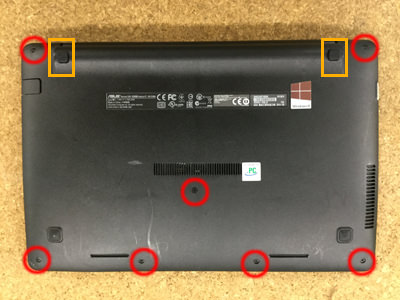
- 【ASUS X200MA 分解方法3】
- ネジ隠しと呼ばれるゴムがついておりますが、ピンセットなどで簡単に外すことができます。
内部にはネジがありますので忘れずに剥がしてしまいましょう! 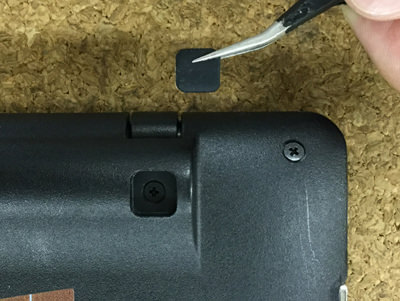
- 【ASUS X200MA 分解方法4】
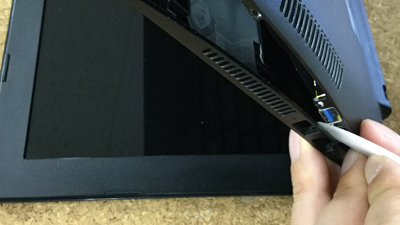
- 全てのネジを外すことができればボトムケースを分解することができますのでゆっくりと分解をしていきます。
- 【ASUS X551C 分解方法5】
- 画像のようにバッテリーは液晶とキーボードの中間位置にありますが、ネジで固定されておりますので外します。
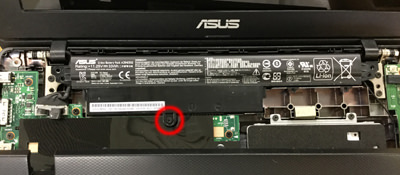
- 【ASUS X200MA 分解方法6】
- バッテリーを外すことができました。
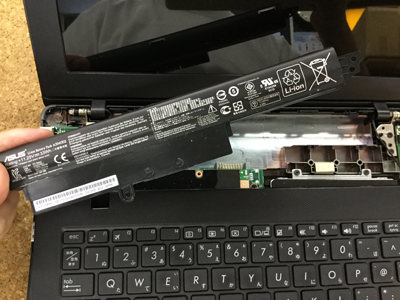
- 【ASUS X200MA 分解方法7】
- ここまでの工程は若干長かったですが、ここからは液晶側を分解していきます。
フレームには特にネジがついておりませんのでそのまま工具を使って分解をしていきます。 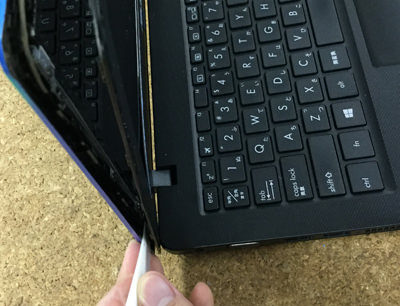
- 【ASUS X200MA 分解方法8】
- フレームを外すことができればパネルを外していきますが、ネジで固定されておりますので全て外すようにします。
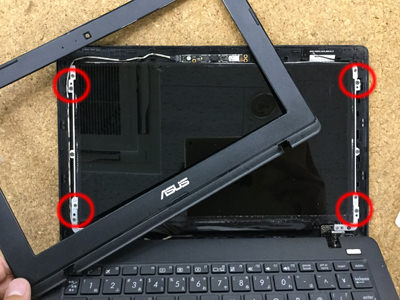
- 【ASUS X200MA 分解方法9】
- パネルの背面にはLCD CABLEが接続されておりますので損傷させないように注意しながら外します。
ここまでの分解が正確にできていればパネルだけを外すことができたと思います。 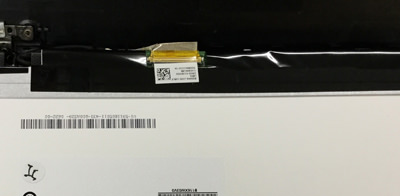
- 【ASUS X200MA 分解方法10】
- 液晶割れをしていたパネルを取り外し新しいパネルに交換した状態です。
正常に表示されるようになったことがわかりますね。 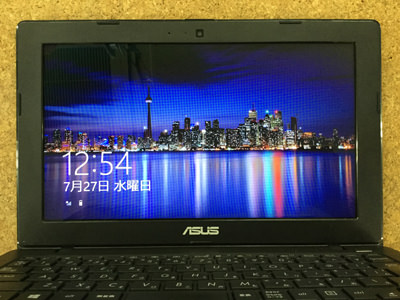
| ASUS X200MA 仕様・スペック | |||
|---|---|---|---|
| OS | Windows 8.1 with Bing 64bit | ||
| CPU | Celeron Dual-Core N2830 | ||
| メモリ | 4GB | ||
| HDD容量 | 500GB | ||
| 液晶パネル | 11.6インチ | ||
