
Lenovo W520のノートパソコン液晶分解方法を公開

- LenovoのノートパソコンW520の液晶割れを修理する方法を
公開いたします。 - 修理手順の公開となりますが、参考にされる方は自己責任でお願いします。
Lenovo W520の液晶修理方法 全9工程
- 【用意するもの】
- プラスドライバー
- ヘラ
- ピンセット
- 【Lenovo W520 分解方法1】
- 液晶の左側のライン抜け。
外部VGA出力では正常に表示可能との事です。
ちょうど半分が正常に表示されておりますのでデータは問題ないと思います。
液晶パネル交換を行うことで今までの環境を変えることなくノートパソコンを使用することができますので、液晶修理をしていきたいと思います。 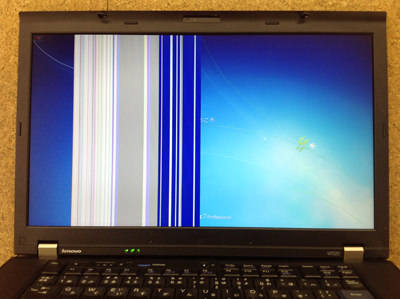
- 【Lenovo W520 分解方法2】
- まずはノートパソコンを裏返し、パソコン本体よりバッテリーの取り外しを行います。
ノートパソコンを分解する際は必ずこの作業を行ってください。 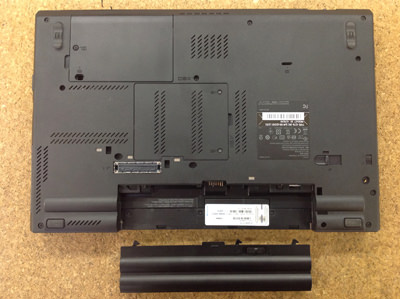
- 【Lenovo W520 分解方法3】
- 液晶パネルの周りにはネジ隠しと呼ばれるシールが付いております。
ピンセットなど先端の尖った物で簡単に剥がすことができます。 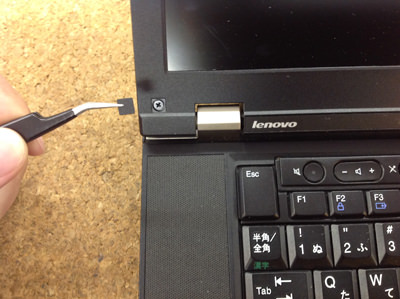
- 【Lenovo G500 分解方法4】
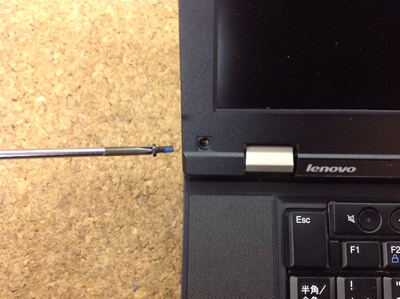
- ネジ隠しを外すとネジが見えてきますので、プラスドライバーで外します。
- 【Lenovo W520 分解方法5】
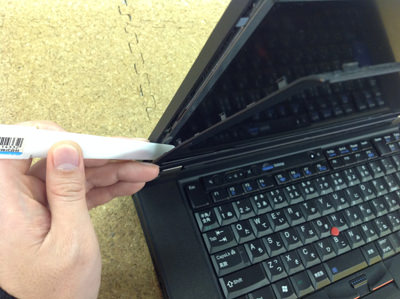
- ネジを外すことができると液晶フレームを外すことができますが、プラスチックの爪で固定されておりますので画像のようなヘラを使用し分解をしていきます。
- 【Lenovo W520 分解方法6】
- 液晶フレームを外すことができると液晶パネルがむき出しの状態になりますが、鉄枠に液晶パネルが止められている状態です。
画像部分の両サイドにネジで固定されておりますので、両方とも外します。 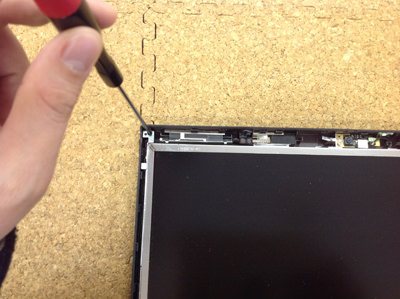
- 【Lenovo W520 分解方法7】
- 先ほどのネジを外すことができると液晶パネルが若干前に出てきます。
液晶パネルの横にもネジが付いておりますので全てのネジを外してしまいます。
ネジを全て外すことができると前に倒すことができますので、キーボード側までゆっくり倒します。 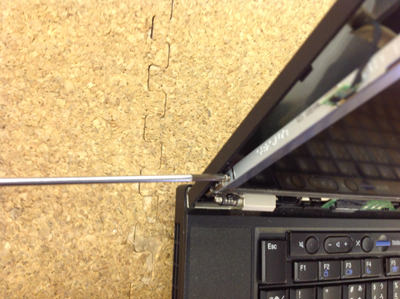
- 【Lenovo W520 分解方法8】
- 液晶パネルより液晶ケーブルを外しているところです。
液晶ケーブルはスライドさせると外すことができます。
ここまでの分解ができれば液晶パネルを取り外せたことになりますので、あとは新しく用意しておいた液晶パネルに交換を行えば液晶修理は完了となります。 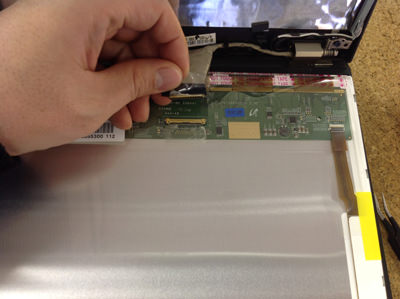
- 【Lenovo W520 分解方法9】
- 線が入っていて見えなかった部分が液晶パネル交換をしたことで正常に表示されるようになりました。
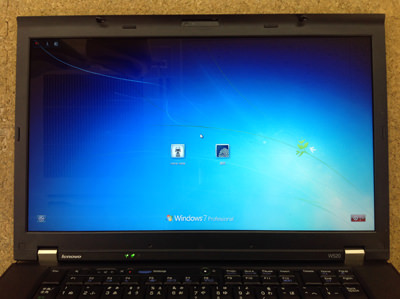
| LENOVO W520 仕様・スペック | |||
|---|---|---|---|
| OS | Windows 7 Professional 64bit | ||
| CPU | Core i7 2630QM 2GHz/4コア | ||
| メモリ | 4GB | ||
| HDD容量 | 500GB | ||
| 液晶パネル | 15.6インチ 解像度WXGA (1366×768) | ||
