
VersaPro VR-Eのノートパソコン液晶分解方法を画像付きで公開

- NECのノートパソコンNEC VersaPro VR-Eの液晶割れを修理する方法を
公開いたします。 - 修理手順の公開となりますが、参考にされる方は自己責任でお願いします。
VersaPro VR-Eの液晶修理方法 全8工程
- 【用意するもの】
- プラスドライバー
- ヘラ
- ピンセット
- ヒートガン
- ドライヤー など
- 【NEC VersaPro VR-E 分解方法1】
- 全体的に液晶割れをしておりますが、ちょうどNECのロゴあたりがバキバキに割れてしまっておりますね。
液晶パネル交換を行うことで正常にノートパソコンを使用することができますので、液晶修理を行いたいと思います。 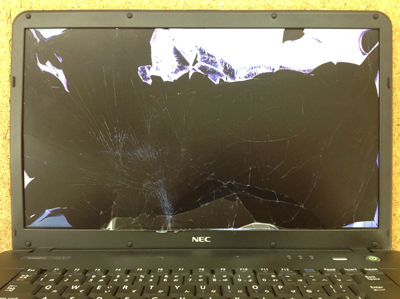
- 【NEC VersaPro VR-E 分解方法2】
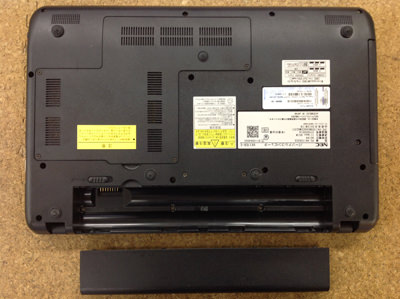
- ノートパソコンを分解する際は必ずバッテリーを取り外すようにしてください。
- 【NEC VersaPro VR-E 分解方法3】
- 次に液晶パネルの分解を行いますが、まずは液晶フレームを分解していきます。
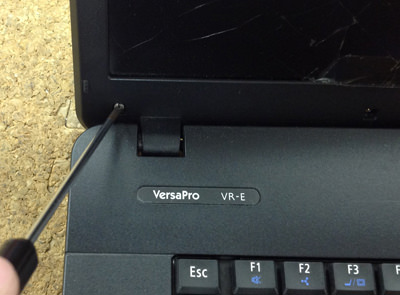
液晶フレームはネジで固定されておりますので、ネジを外していきます。
液晶フレームにあるネジはネジ隠しと呼ばれる目隠しシールがありますのでピンセットなどを使い剥がしてしまいます。 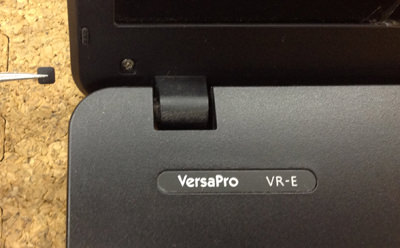
- 【NEC LaVie S PC-LS350NSR 分解方法4】
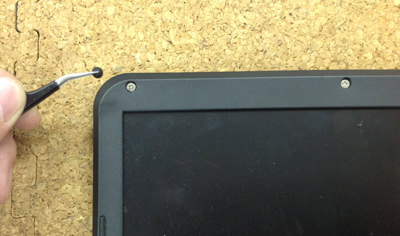
- 液晶の上側にも同じようにネジがありますので全て外してしまいます。
- 【NEC VersaPro VR-E 分解方法5】
- 下側と上側にそれぞれネジがあります。
- 【NEC VersaPro VR-E 分解方法6】
- ネジを外すことができると液晶フレームを外していくことが可能です。
画像のようなヘラを使っていくと分解がしやすくなります。 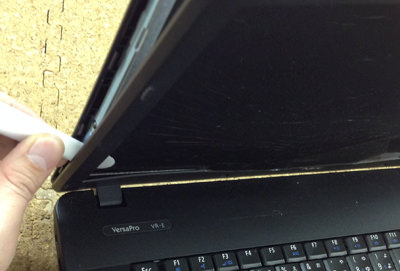
- 【NEC VersaPro VR-E 分解方法7】
- 液晶フレームを外すことができると液晶パネルが見えると思いますが、液晶パネルはヒンジと呼ばれる鉄枠にネジで止められております。
両サイドにそれぞれ数本のネジがありますので全て外すようにします。
液晶パネルのネジを外すことができたら液晶パネルをキーボード側まで倒してしまいます。
液晶パネルの裏側には液晶ケーブルがありますが、スライドさせるようにすると外すことが可能です。
ここまでの分解ができていれば液晶パネルをパソコン本体より外すことができました。
後は新しく用意しておいた液晶パネルに交換をすれば液晶修理は完了となります。 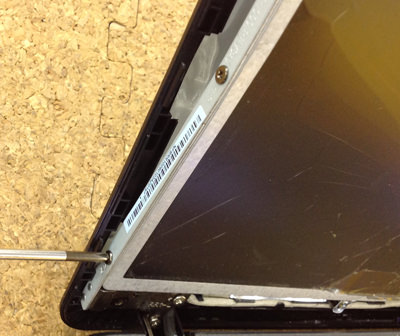
- 【NEC VersaPro VR-E 分解方法8】
- 正常に表示することができレグイン画面も表示されておりますね。
データも無事ですので今まで通りの環境でノートパソコンを使用することができます。 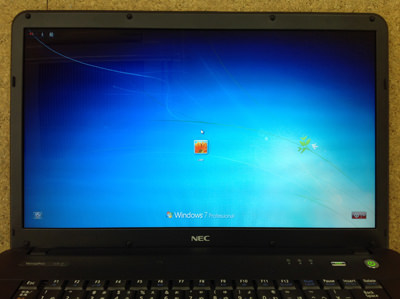
| NEC VersaPro VR-E 仕様・スペック | |||
|---|---|---|---|
| OS | Windows 7 Professional SP1 | ||
| CPU | インテル Celeron プロセッサー B720 | ||
| メモリ | 2GB | ||
| HDD容量 | 750GB | ||
| 液晶パネル | 15.6型ワイドTFTカラー液晶 (HD:1,366×768ドット LED液晶) |
||
