
ASUS U24Aのノートパソコン液晶分解方法を公開

- ASUSのノートパソコンU24Aの液晶割れを修理する方法を
公開いたします。 - 修理手順の公開となりますが、参考にされる方は自己責任でお願いします。
ASUS U24Aの液晶修理方法 全8工程
- 【用意するもの】
- プラスドライバー
- ヘラ
- ピンセット
- 【ASUS U24A 分解方法1】
- 液晶画面の左上に液晶割れがあるために表示不良が起きております。
ほとんどの部分で正常にOSが起動していることが確認できますので、液晶パネル交換を行うことで今までと同じようにノートパソコンを使うことが可能です。
早速液晶修理をしていきたいと思います。 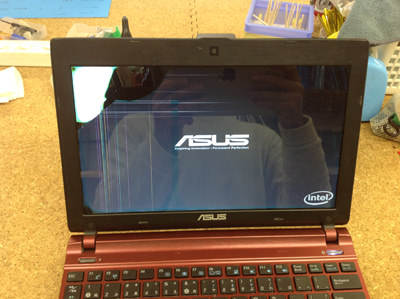
- 【ASUS U24A 分解方法2】
- まずは本体を裏返しにしてバッテリーの取り外しを行います。
バッテリーの横に取り外しの爪がありますので、スライドさせながら外すようにします。 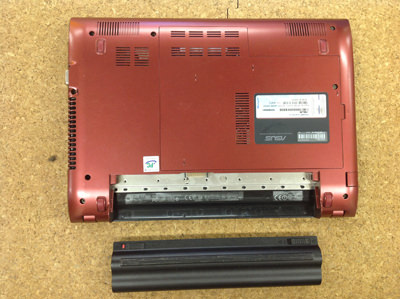
- 【ASUS U24A 分解方法3】
- 次は液晶パネル側の分解に入りますが、液晶パネルの上には液晶フレームと呼ばれるパーツがあります。
この部分を外すことで液晶パネルの取り出しが可能になりますので、液晶フレームを取り外していきます。
赤枠部分にはネジ隠しと呼ばれる目隠しがありますが、ピンセットなどを使うと簡単に剥がすことができます。
ネジ隠しを外すと内部にネジが見えてきますので、プラスドライバーを使用し外してしまいます。
ネジを外すことができると液晶フレームを外すことができます。 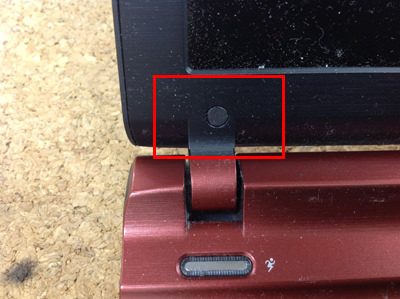
- 【ASUS U24A 分解方法4】
- バッテリーを外した状態です。
画像のようなヘラを使いながら分解をしていくと効率よく分解を行う事ができます。 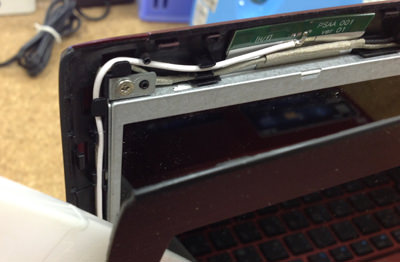
- 【ASUS U24A 分解方法5】
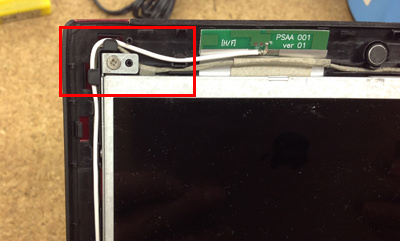
- 液晶フレームを外すことができると液晶が見える状態になりますが、赤枠部分にネジがあり固定されている状態になっておりますので外してしまいます。
- 【ASUS U24A 分解方法6】
- 液晶パネルの裏側には画像のように液晶ケーブルが液晶パネルに取り付けられております。
テープをはがしてから液晶ケーブルをスライドさせるようにすると外すことが可能となります。 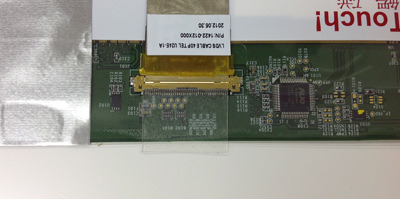
- 【ASUS U24A 分解方法7】
- 液晶パネルの横にヒンジと呼ばれる鉄枠が付いておりますので、新しく用意しておいた液晶パネルに移植します。
ここまでの分解作業が完了すれば後は元の行程に沿って組み込みを行えば液晶修理は完了となります。 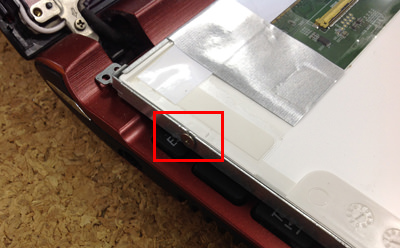
- 【ASUS U24A 分解方法8】
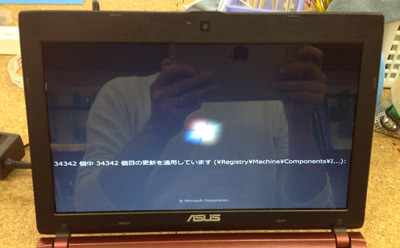
- 正常に表示されていることが確認できました。
| ASUS U24A 仕様・スペック | |||
|---|---|---|---|
| OS | Windows 8 64ビット | ||
| CPU | インテル Core i5プロセッサー | ||
| メモリ | メインメモリ 8GB | ||
| HDD容量 | 750GB | ||
| 液晶パネル | 11.6型LED液晶ディスプレイ(1,366×768ドット) | ||
