
SONY SVE14139CJBのノートパソコン液晶分解方法を画像付きで公開

- NECのノートパソコンSVE14139CJBの液晶割れを修理する方法を
公開いたします。 - 修理手順の公開となりますが、参考にされる方は自己責任でお願いします。
SONY VAIO SVE14139CJBの液晶修理方法 全8工程
- 【用意するもの】
- プラスドライバー
- ヘラ
- ピンセット
- 【SONY VAIO SVE14139CJB 分解方法1】
- 液晶割れをしているために表示不良がありますが、windows8の画面が見えておりますのでデータの心配はなさそうですね。
このような症状がある場合は液晶パネル交換を行うだけで今までと同じ環境でノートパソコンを使用することが可能です。 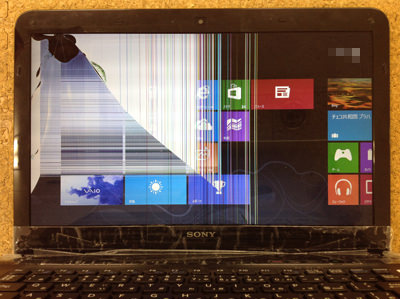
- 【SONY VAIO SVE14139CJB 分解方法2】
- 分解をしていく上で必ずバッテリーをパソコン本体より外すようにしてください。
(そのままバッテリーを取り付けた状態で分解をしていくとショートする恐れがあります。) 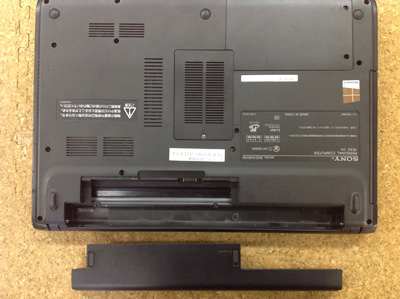
- 【SONY VAIO SVE14139CJB 分解方法3】
- バッテリーを取り外した後は、液晶の分解に入って行きます。
画像のように液晶フレームにはネジで止められている部分がありますが、まずはピンセットなどを使用し、ネジ隠しを外してしまいます。
すると内部にはネジが止められておりますので、液晶フレームに止められているネジを全て外してしまいます。 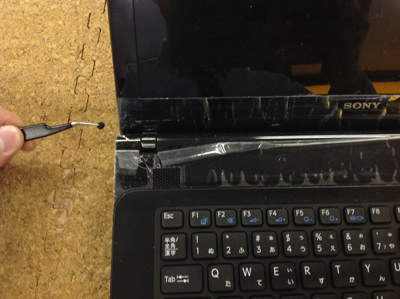
- 【SONY VAIO SVE14139CJB 分解方法4】
- ネジ隠しの内部にあるネジを外しているところです。
プラスドライバーを使い外していきますが、フレームについているネジは全て外す必要がございます。 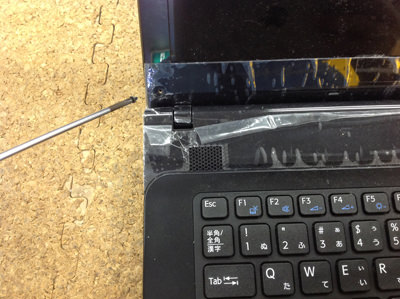
- 【SONY VAIO SVE14139CJB 分解方法5】
- 液晶フレームのネジを全て外すことができても液晶フレームはまだ止まっております。
プラスチックの爪で固定されておりますが、ヘラや工具を使うことで簡単に取り外しを行うことが可能となります。
液晶フレームは液晶周り1周ついておりますので、全て外してしまいます。
ヘラを入れる位置ですが、背面パネルと液晶フレームの隙間に差し込むようにします。 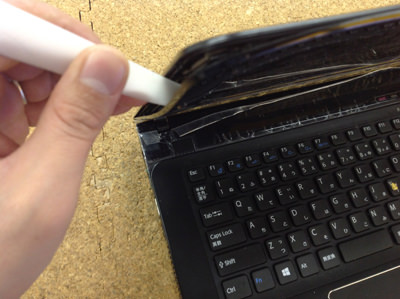
- 【SONY VAIO SVE14139CJB 分解方法6】
- 液晶フレームを外すことができると液晶パネルがむき出しの状態になります。
液晶パネルはヒンジ(鉄枠)にねじ止めされておりますので、画像のようにネジを外してしまいます。
ほとんどの機種は両方ともねじ止めされておりますので、残さず外していきます。
ヒンジ部分のネジを全て外した後は液晶を前に倒すことが可能となりますのでゆっくりとキーボード側に倒すようにします。 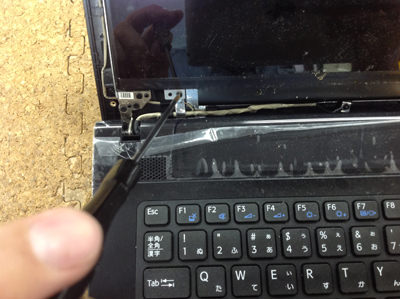
- 【SONY VAIO SVE14139CJB 分解方法7】
- 液晶パネルをキーボード側に倒した状態です。
すると画像のように液晶ケーブルと、液晶パネルが接続されているところが見えてきますので、液晶ケーブルを液晶パネルより外します。
液晶ケーブルはスライドさせるように外します。
無理に引っ張ったりするとケーブルの断線につながりますので慎重に作業するようにしましょう。
ここまでの工程ができれば液晶パネルをパソコン本体より取り外すことができた状態になります。
新しい液晶パネルを取り付けすればSVE14139CJBの液晶交換は完了となります。 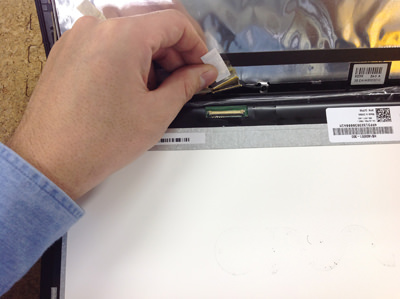
- 【SONY VAIO SVE14139CJB 分解方法8】
- 新しく用意をした液晶パネルに交換した状態ですが、正常に表示されていることが確認できました。
環境も変えることなくノートパソコンを使用することができます。 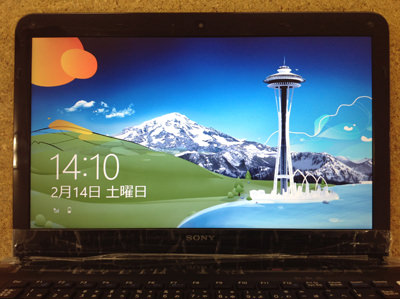
| SONY VAIO SVE14139CJB 仕様・スペック | |||
|---|---|---|---|
| OS | Windows 8 64bit | ||
| CPU | Intel Pentium Dual-Core 2020M/2.4GHz/2コア | ||
| メモリ | 4GB | ||
| HDD容量 | 750GB | ||
| 液晶パネル | 14型ワイド | ||
