
NEC PC-LZ550JSのノートパソコン液晶分解方法を画像付きで公開

- NECのノートパソコンNEC PC-LZ550JSの液晶割れを修理する方法を
公開いたします。 - 修理手順の公開となりますが、参考にされる方は自己責任でお願いします。
PC-LZ550JSの液晶修理方法 全16工程
- 【用意するもの】
- プラスドライバー
- ヘラ
- ピンセット
- ヒートガン
- ドライヤー など
- 【NEC Lavie Z PC-LZ550JS(LZ550/JS) 分解方法1】
- 全体的に表示はされておりますが、亀裂が入ってしまっているために、表示不良が出ております。
データは問題なさそうですので液晶パネルを行うことで今までと同じようにノートパソコンを使用することが可能です。
早速液晶修理をしたいと思います。 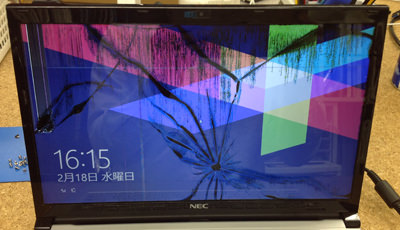
- 【NEC Lavie Z PC-LZ550JS(LZ550/JS) 分解方法2】
- まずはバッテリーをパソコン本体より取り外しを行いますが、Lavie Zのバッテリーは内部に収まっているために簡単に取り外すことができません。
本体を裏返し赤丸で囲んである部分のネジを外していきますが、ネジ隠しのシールが貼ってありますのでピンセットなどを使い剥がしてしまいます。 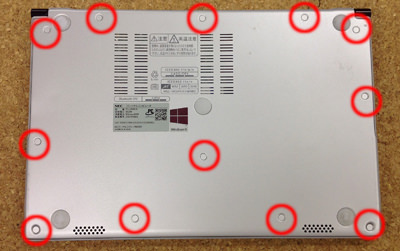
- 【NEC Lavie Z PC-LZ550JS(LZ550/JS) 分解方法3】
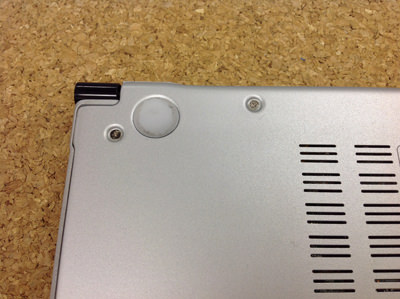
- ネジ隠しを剥がすと中にネジがありますので、プラスドライバーを使い全てのネジを外してしまいます。
- 【NEC Lavie Z PC-LZ550JS(LZ550/JS) 分解方法4】
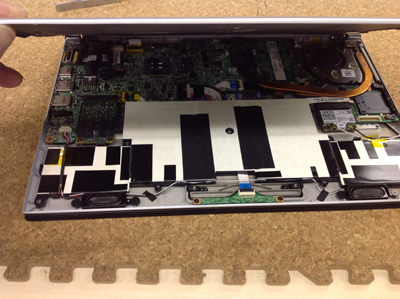
- 全てのネジを外すことができると裏蓋を外すことができるようになります。
- 【NEC Lavie Z PC-LZ550JS(LZ550/JS) 分解方法5】
- 蓋を開けたら赤枠の位置にバッテリーの差し込み口が確認できます。
バッテリーのコネクターをスライドさせるようにするとコネクターを外すことができます。
バッテリー交換を行う場合はコネクター以外にバッテリー付近のネジを外せば取り外しが可能です。
今回は液晶パネル交換となりますので、コネクターを外すだけで大丈夫です。
コネクターを外した後は作業効率を良くするために、裏蓋を閉じてしまいましょう。
裏蓋のネジは全部固定するのではなく、真ん中1本で大丈夫です。 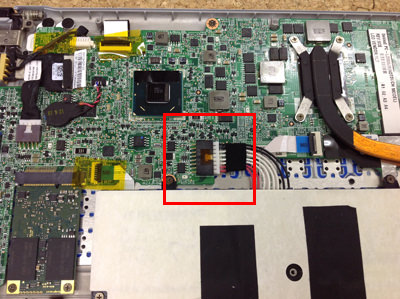
- 【NEC Lavie Z PC-LZ550JS(LZ550/JS) 分解方法6】
- 次は液晶側の分解に入ります。
赤枠で囲んである液晶の両サイドにネジ隠しがありますが、まずはピンセットを使い剥がしてしまいます。
ネジ隠しを剥がすと裏蓋と同様にネジが見えてきますので、プラスドライバーにてネジを取り外します。 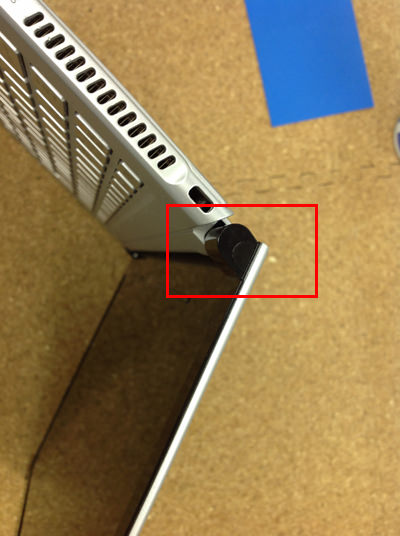
- 【NEC Lavie Z PC-LZ550JS(LZ550/JS) 分解方法7】
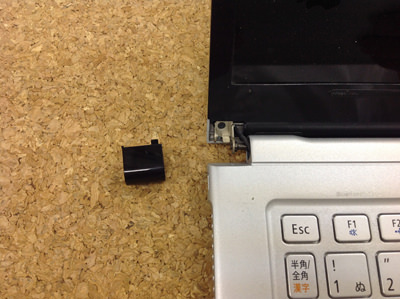
- 先ほどのネジを外すことができたらあとはプラスチックの爪で固定されているだけの状態になりますので画像のように両サイドとも外してしまいます。
- 【NEC Lavie Z PC-LZ550JS(LZ550/JS) 分解方法8】
- 次は液晶フレームの分解に入ります。
ここまでの行程ができれば液晶フレームについているネジはありませんが、まだプラスチックの爪で固定されております。
画像のようなヘラを使い液晶フレームと背面パネルの隙間に差し込むようにするとスムーズに分解していく事ができます。
下側のみ両面テープで固定されており硬いですが、慎重に剥がすようにすれば外すことができます。 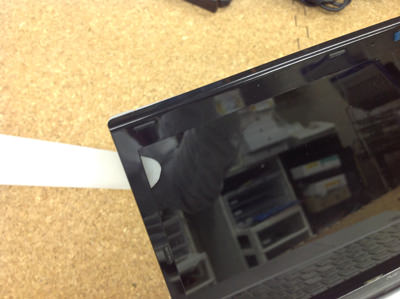
- 【NEC Lavie Z PC-LZ550JS(LZ550/JS) 分解方法9】
- 液晶パネルがむき出しの状態になりました。
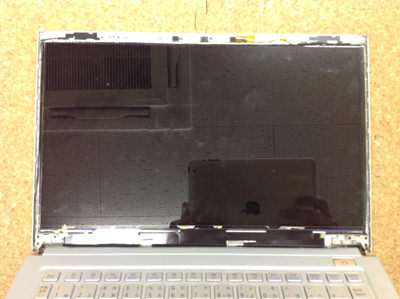
- 【NEC Lavie Z PC-LZ550JS(LZ550/JS) 分解方法10】
- 次は液晶パネルを外していくのですが、画像のように液晶の周りにはテープが貼られております。
上、左、右にテープが貼られておりますので、まずはテープを剥がしてしまいます。 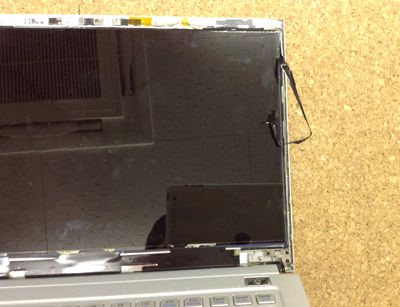
- 【NEC Lavie Z PC-LZ550JS(LZ550/JS) 分解方法11】
- 先ほどのテープをはがした後は、液晶基盤の左右に小さいネジが各1個づつありますのでプラスドライバーを使い外してしまいます。
これで液晶パネルについているネジは全て外すことができました。 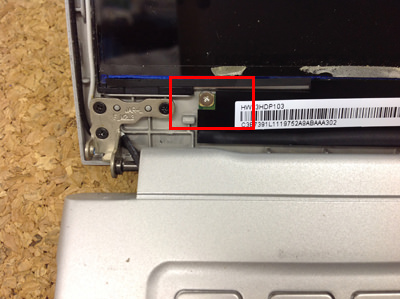
- 【NEC Lavie Z PC-LZ550JS(LZ550/JS) 分解方法12】
- 液晶は何枚かの層(液晶、フィルター、反射板など)になっており、一番手前のガラス部分のみを手前側に起こし、そのままキーボード面に倒してしまいます。
液晶の裏側にはコネクターが接続されておりますので、切ったり、折ったりしないように注意が必要です。
また内部にあるフィルタはそのまま後で使用するので傷をつけたり汚したりしないようにしましょう。 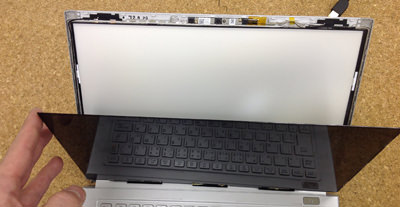
- 【NEC Lavie Z PC-LZ550JS(LZ550/JS) 分解方法13】
- 液晶の基盤には2種類のコネクターが接続されておりますが、画像の部分はバックライトコネクターになります。
基盤側の爪を上に上げてからバックライトケーブルをスライドさせると簡単に外すことができます。 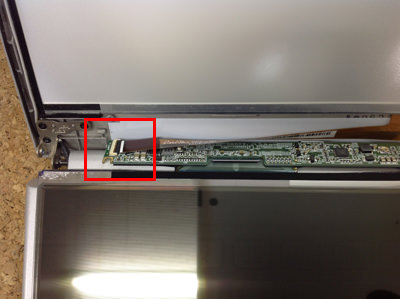
- 【NEC Lavie Z PC-LZ550JS(LZ550/JS) 分解方法14】
- 先ほどのバックライトケーブルとは逆側に液晶ケーブルがあります。
液晶ケーブルはテープをはがしスライドさせるようにすると外すことができます。
ここまでの分解手順ができれば液晶パネルだけをノートパソコンから取り外せたことになりますので、新しい液晶を用意しておきます。 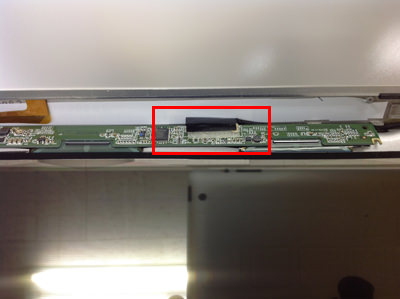
- 【NEC Lavie Z PC-LZ550JS(LZ550/JS) 分解方法15】
- 新しく用意しておいた液晶パネルに交換した状態です。
現時点では正常に表示するかどうかの確認のために、液晶フレームはまだ取り付けておりません。
正常に表示されている事が確認できてから組み立てをしたほうが効率は良いです。 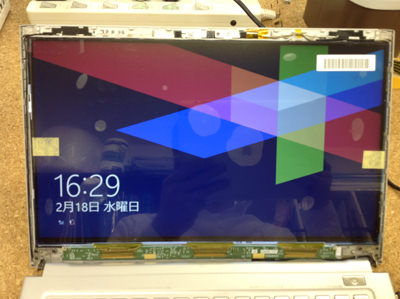
- 【NEC Lavie Z PC-LZ550JS(LZ550/JS) 分解方法16】
- 完全に組み直しをした状態ですが問題ないですね!
これで今までと同じようにノートパソコンを使用することができます。 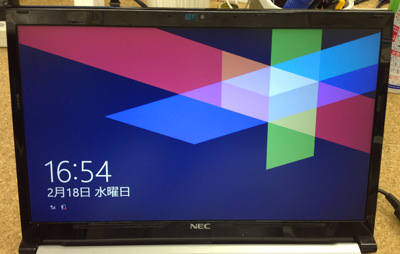
| NEC Lavie G PC-GL17414GU (GL17414/U) 仕様・スペック | |||
|---|---|---|---|
| OS | Windows 8 | ||
| CPU | 第3世代 インテル Core i5-3317U プロセッサー 1.70GHz (インテル® ターボ・ブースト・テクノロジー2.0に対応:最大2.60GHz) |
||
| メモリ | 4GB | ||
| HDD容量 | 約128GB(Serial ATA) | ||
| 液晶パネル | 13.3型ワイド スーパーシャインビューLED液晶 | ||
