
PC-LS150NSRのノートパソコン液晶分解方法を画像付きで公開

- NECのノートパソコンNEC LaVie S LS150/NSRの液晶割れを修理する方法を
公開いたします。 - 修理手順の公開となりますが、参考にされる方は自己責任でお願いします。
PC-LS350NSRの液晶修理方法 全8工程
- 【用意するもの】
- プラスドライバー
- ヘラ
- ピンセット
- ヒートガン
- ドライヤー など
- 【NEC LaVie SPC-LS150NSR 分解方法1】
- 画面割れをしていることで液晶が正常に表示されていない状態です。
液晶パネル交換を行うことで今までと同じようにノートパソコンを使用することができますので液晶修理をしていきたいと思います。 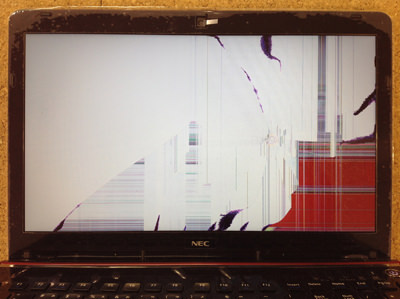
- 【NEC LaVie S PC-LS150NSR 分解方法2】
- 本体裏に付いているバッテリーを取り外します。
バッテリーの取り外しは、バッテリー付近にスライドさせる部分がありますので、スライドさせると取り外しが可能となります。 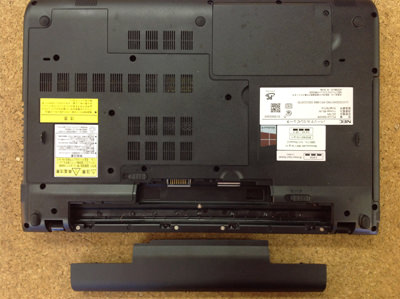
- 【NEC LaVie S PC-LS150NSR 分解方法3】
- 液晶パネルを取り外す際必ず液晶フレームを取り外す必要がございます。
液晶フレームはネジで固定されているために分解をしていきます。
ネジ隠しと呼ばれるゴムが画像でいう赤枠部分についておりますので、ピンセットなどを使用し取り外します。 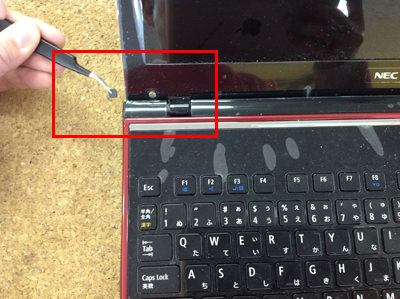
- 【NEC LaVie S PC-LS150NSR 分解方法4】
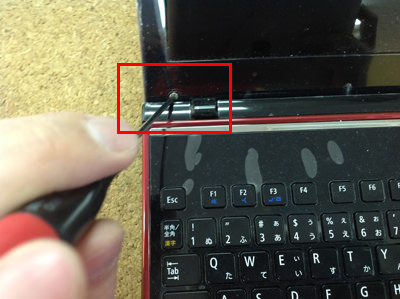
- ネジ隠しを外すことができるとネジが見えてきますので、プラスドライバーを使い全てのネジを外してしまいます。
- 【NEC LaVie S PC-LS150NSR 分解方法5】
- 先ほどの工程でネジを外し終えた後は液晶フレームの取り外しに入ります。
液晶フレームはプラスチックの爪で固定されておりますので、画像のようなヘラを用意し液晶周り1周外してしまいます。 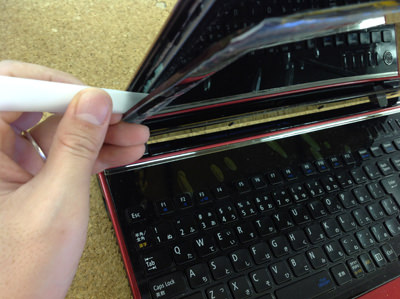
- 【NEC LaVie S PC-LS150NSR 分解方法6】
- 液晶フレームを取り外してもヒンジと呼ばれる鉄枠に固定されているために液晶パネルはまだ取り外せません。
ヒンジの両サイドに液晶を固定しているネジが付いておりますので全て外してしまいます。
画像は向かって左側ですが右側にもありますので外します。 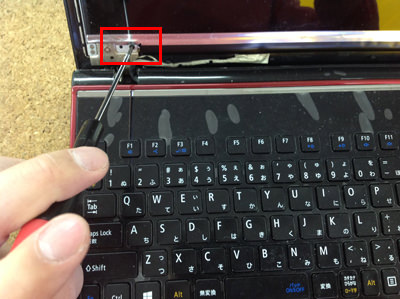
- 【NEC LaVie S PC-LS150NSR 分解方法7】
- 先ほどのネジを外すことができると液晶パネルを前に倒すことができるようになります。
まずはキーボード側までゆっくりと倒しましょう。
注意点としては液晶背面にはまだ液晶ケーブルがついておりますので、気をつけながら倒すようにします。
倒すことができたら液晶ケーブルをスライドさせ、液晶パネルより取り外しを行います。
ここまでの手順が完了すれば液晶パネルをノートパソコン本体より取り外すことができたと思います。
後は交換する液晶パネルを元の手順に沿って組み上げれば、液晶交換は完了となります。 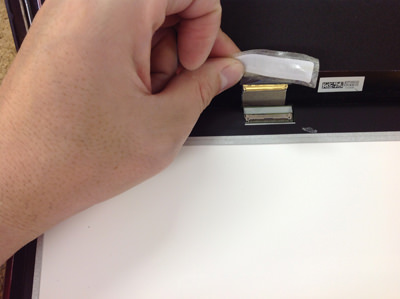
- 【NEC LaVie S PC-LS150NSR 分解方法8】
- 新しい液晶パネルに交換をし、表示させてみたところです。
後は液晶フレームを取り付ければ全ての工程は完了となります。
デスクトップ画面が見えておりますので、正常にパソコンが使用できるようになりました。 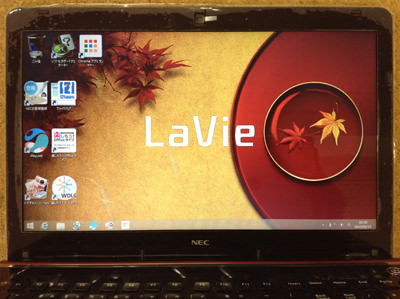
| NEC LaVie S PC-LS150NSR 仕様・スペック | |||
|---|---|---|---|
| OS | Windows 8.1 64bit | ||
| CPU | Celeron Dual-Core 1005M(Ivy Bridge)/1.9GHz/2コア | ||
| メモリ | 4GB | ||
| HDD容量 | 750GB | ||
| 液晶パネル | 15.6型ワイド スーパーシャインビューLED液晶 | ||
