
Gateway NE56R-F54Fのノートパソコン液晶分解方法を公開

- Mouse computerのノートパソコンNE56R-F54Fの液晶割れを修理する方法を
公開いたします。 - 修理手順の公開となりますが、参考にされる方は自己責任でお願いします。
Gateway NE56R-F54Fの液晶修理方法 全8工程
- 【用意するもの】
- プラスドライバー
- ヘラ
- ピンセット
- 【Gateway NE56R-F54F 分解方法1】
- 液晶割れなどではなく電源を入れても液晶表示がされなくなってしまった症状になります。
外部モニターの方には正常に表示されるようになりましたが、この場合は一度液晶パネル交換をしてみることが切り分けの近道です。
早速液晶パネル交換を行いたいと思います。 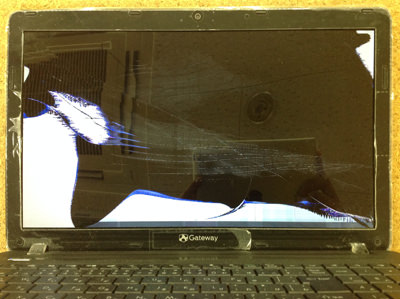
- 【Gateway NE56R-F54F 分解方法2】
- ノートパソコン本体を裏返しにし、パソコン本体よりバッテリーの取り外しを行います。
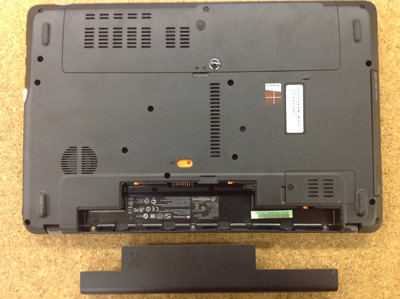
- 【Gateway NE56R-F54F 分解方法3】
- バッテリーを取り外した後は液晶パネルの取り外しに入ります。
液晶パネルは液晶フレームと呼ばれるプラスチックのフレームで覆われておりますので、まずはそちらを取り外します。
液晶フレーム自体もネジで止められておりますので外していきますが、表面上からはネジは見えない状態です。
ネジの上にネジ隠しと呼ばれるゴムやシールが貼ってありますので、ピンセットなどを使用し外してしまいます。
ネジがあれば全て外してしまいます。 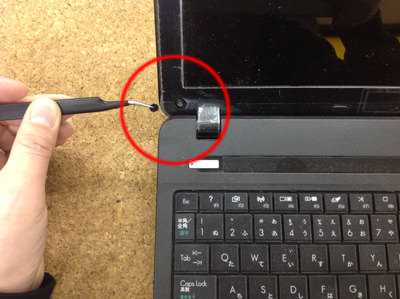
- 【Gateway NE56R-F54F 分解方法4】
- 次は液晶フレームの分解を行います。
画像のようなヘラを使用することで分解を行うことができます。 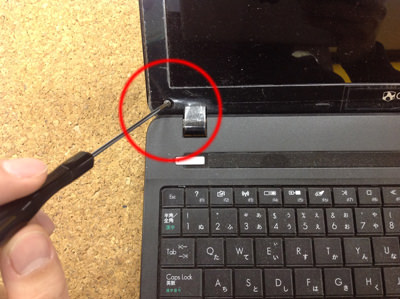
- 【Gateway NE56R-F54F 分解方法5】
- 液晶パネルを外すことができたら、液晶パネルの分解に入ります。
画像のようにヒンジ部分にネジで固定されておりますので外します。 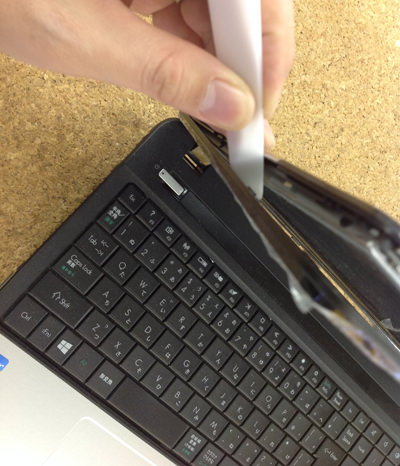
- 【Gateway NE56R-F54F 分解方法6】
- ヒンジ横部分にもネジはありますので外し忘れがないようにはずします。
全てのネジを外すことができれば液晶パネルを前に倒すことができるようになりますのでキーボード側まで倒してしまいます。 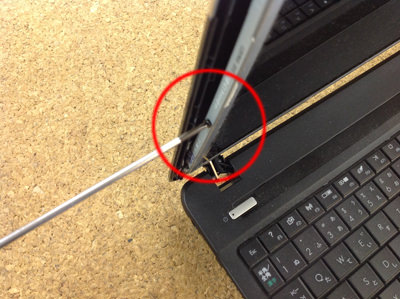
- 【Gateway NE56R-F54F 分解方法7】
- 液晶パネルの背面には液晶ケーブルが取り付けられております。
液晶ケーブルは液晶パネルに対しスライドさせるようにすれば外すことができます。 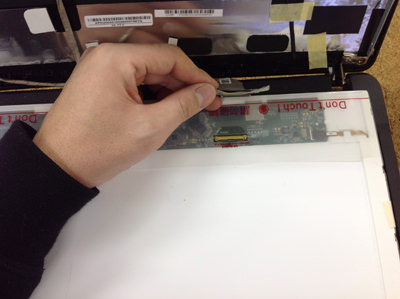
- 【Gateway NE56R-F54F 分解方法8】
- 液晶チェックを含めノートパソコンの電源を入れた状態です。
表示されるようになりましたので液晶の故障であったことがわかります。
あとは元のように組み込みを行えば液晶修理は完了となります。 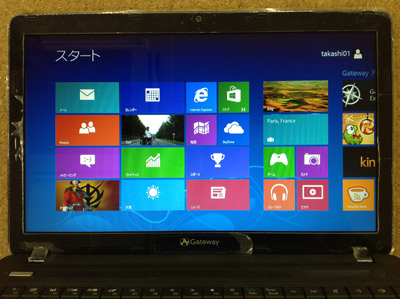
| Gateway NE56R-F54F 仕様・スペック | |||
|---|---|---|---|
| OS | Windows 8 64bit | ||
| CPU | Core i5 3210M(Ivy Bridge) 2.5GHz/2コア | ||
| メモリ | 4GB | ||
| HDD容量 | 750GB | ||
| 液晶パネル | 15.6インチ | ||
