
LS350/RSWのノートパソコン液晶分解方法を画像付きで公開

- NECのノートパソコンNEC LaVie S LS350/RSWの液晶割れを修理する方法を
公開いたします。 - 修理手順の公開となりますが、参考にされる方は自己責任でお願いします。
LS350/RSWの液晶修理方法 全7工程
- 【用意するもの】
- プラスドライバー
- ヘラ
- ピンセット
- ヒートガン
- ドライヤー など
- 【NEC LaVie S LS350/RSW 分解方法1】
- 液晶パネルが割れてしまっており、液晶に表示不良が起きております。
今回の修理は液晶パネル交換をいたしますが、液晶パネル交換をしても症状が改善しない場合は液晶パネル以外の故障になりますのでご注意ください。 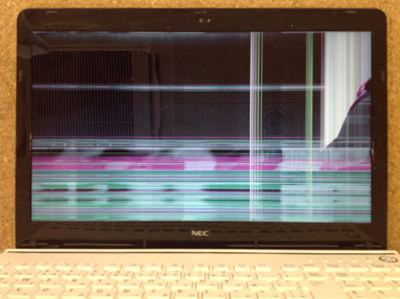
- 【NEC LaVie S LS350/RSW 分解方法2】
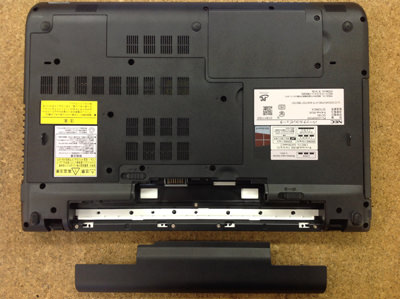
- まずはノートパソコン本体を裏返しにし、バッテリーを取り外します。
- 【NEC LaVie S LS350/RSW 分解方法3】
- バッテリーを取り外した後は液晶パネルの取り外しに入ります。
液晶パネルは液晶フレームと呼ばれるプラスチックのフレームで覆われておりますので、まずはそちらを取り外します。
液晶フレーム自体もネジで止められておりますので外していきますが、表面上からはネジは見えない状態です。
ネジの上にネジ隠しと呼ばれるゴムやシールが貼ってありますので、ピンセットなどを使用し外してしまいます。 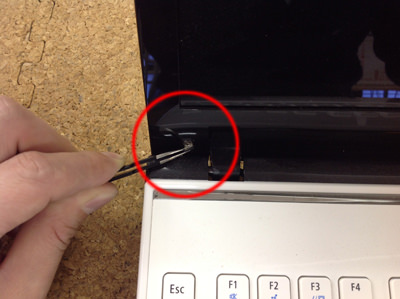
- 【NEC LaVie S LS350/RSW 分解方法4】
- ネジ隠しを外すことができるとネジが見えてきますので全てのネジを外してしまいます。
あとは液晶フレームがプラスチックの爪で止められているだけとなりますので、ヘラなどを使用して液晶フレームを外してしまいます。 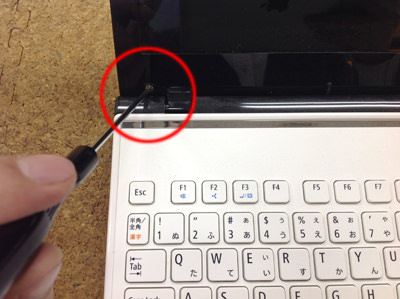
- 【NEC LaVie S LS350/RSW 分解方法5】
- 液晶フレームを外し終わった後は、液晶パネルが見えてきますが、ヒンジと呼ばれる鉄の枠で止められております。
画像のようにネジで固定されておりますので、左右とも外してしまいます。 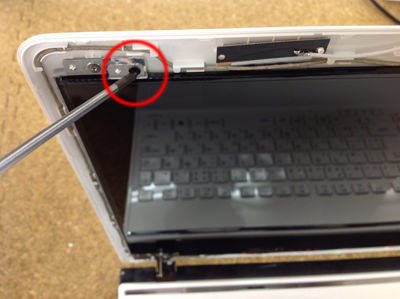
- 【NEC LaVie S LS350/RSW 分解方法6】
- ヒンジ部分のネジを外すことができると液晶パネルを前に倒すことが可能になります。
まずはゆっくりと液晶パネルをキーボード側に倒してしまいます。
すると画像のように液晶ケーブルと、液晶パネルが接続されているところがございますので、外します。
液晶ケーブルはスライドさせるようにすると簡単に取り外すことができます。
液晶ケーブルを外すことができたら、液晶パネルをノートパソコンより完全に取り外した状態となります。
あとは用意しておいた新しい液晶パネルに交換すれば、NEC LaVie S LS350/RSWの液晶パネル交換は完了となります。 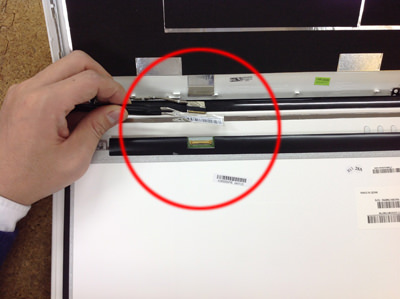
- 【NEC LaVie S LS350/RSW 分解方法7】
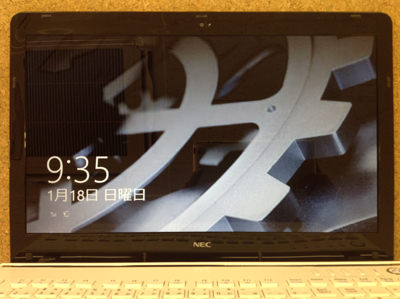
- 電源を入れ確認をしているところですが、正常に表示されていることが確認できました。
| NEC LaVie S LS350/RSW 仕様・スペック | |||
|---|---|---|---|
| OS | Windows 8.1 64bit | ||
| CPU | Core i3 4000M(Haswell)/2.4GHz/2コア | ||
| メモリ | 4GB | ||
| HDD容量 | 750GB | ||
| 液晶パネル | 15.6インチ | ||
