
LS350/LS1YW のノートパソコン液晶分解方法を画像付きで公開

- NECのノートパソコンNEC LaVie S LS350/RSRの液晶割れを修理する方法を
公開いたします。 - 修理手順の公開となりますが、参考にされる方は自己責任でお願いします。
LS350/LS1YW の液晶修理方法 全8工程
- 【用意するもの】
- プラスドライバー
- ヘラ
- ピンセット
- ヒートガン
- ドライヤー など
- 【NEC LaVie S LS350/LS1YW 分解方法1】
- 液晶パネルが割れてしまっており、液晶に表示不良が起きております。
今回の液晶修理は液晶パネル交換をいたしますので、右側にある表示不良がなくなり正常に使用できることが目的です。 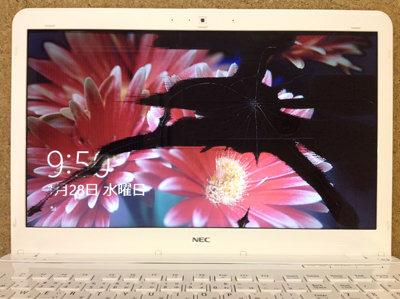
- 【NEC LaVie S LS350/LS1YW 分解方法2】
- まずはノートパソコン本体を裏返しにし、バッテリーを取り外します。
バッテリーの取り外しはノートパソコンの分解を行う上で必ず行う作業です。 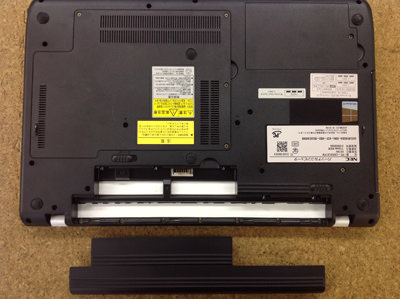
- 【NEC LaVie S LS350/LS1YW 分解方法3】
- 赤丸部分のように、液晶フレームはネジで固定されております。
ピンセットなどを使い、まずはネジ隠しと呼ばれるゴムを外していきます。 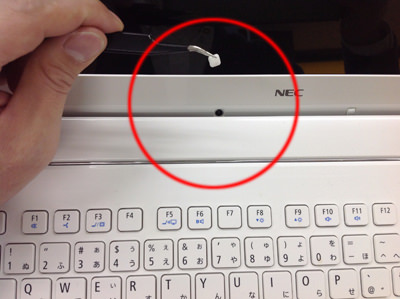
- 【NEC LaVie S LS350/LS1YW 分解方法4】
- ネジ隠しを外すことができるとネジが見えてきますので全てのネジを外してしまいます。
あとは液晶フレームがプラスチックの爪で止められているだけとなりますので、ヘラなどを使用して液晶フレームを外してしまいます。 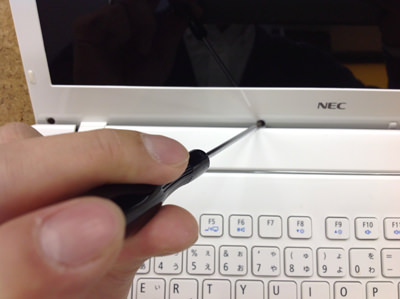
- 【NEC LaVie S LS350/LS1YW 分解方法5】
- 先ほどの行程でネジを全て外した後は、液晶フレームの取り外しに入ります。
液晶フレームと、背面パネルの隙間にヘラを入れると簡単に液晶フレームを外していくことが可能となります。 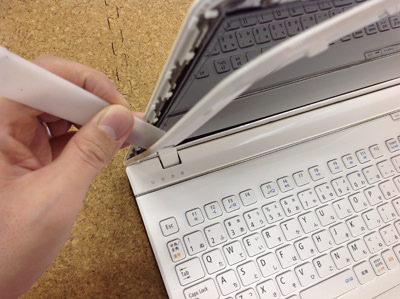
- 【NEC LaVie S LS350/LS1YW 分解方法6】
- 液晶フレームを外すと、液晶パネルがむき出しの状態となりますが、液晶パネルがネジで固定されているためにまだ取り外すことはできません。
上下4本のネジで固定されておりますので、画像のようにネジを取り外してしまいます。
ネジを取り外すことができると液晶パネルを動かすことができますので、ゆっくりとキーボード側まで倒してしまいます。 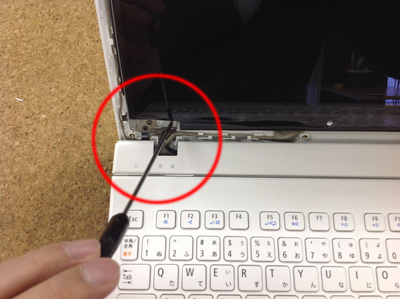
- 【NEC LaVie S LS350/LS1YW 分解方法7】
- 液晶パネルを倒すことができると、背面に液晶ケーブルが見えてきます。
画像のように液晶パネルより、液晶ケーブルを取り外します。
液晶ケーブルはスライドさせると簡単に取り外しができますが、切ったり、折ったりしないようにゆっくりと取り外しましょう。
ここまでの行程ができれば液晶パネルをノートパソコン本体より取り外した事になります。
新しく用意しておいた液晶パネルに交換すればLS350LS1YWの液晶パネル交換の全行程が完了となります。 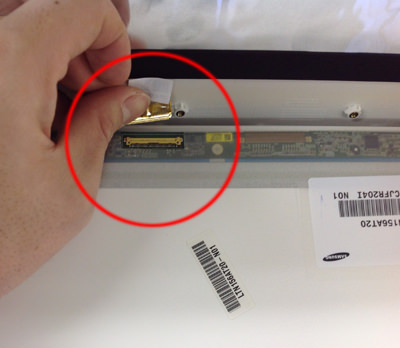
- 【NEC LaVie S LS350/LS1YW 分解方法8】
- 電源を入れ確認をしているところですが、正常に表示されていることが確認できました。
データも今までと変わらない状態ですのでそのままノートパソコンを使用することが可能です。 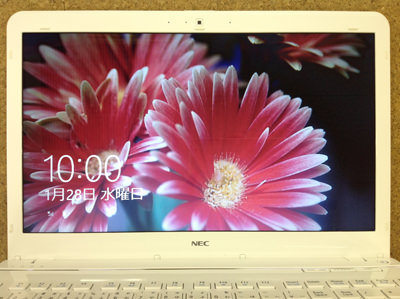
| NEC LaVie S LS350/LS1YW 仕様・スペック | |||
|---|---|---|---|
| OS | Windows 8.1 64bit | ||
| CPU | 第3世代 インテル Core i3-3120M プロセッサー 2.50GHz | ||
| メモリ | 4GB | ||
| HDD容量 | 750GB | ||
| 液晶パネル | 15.6インチワイド スーパーシャインビューLED液晶 | ||
