
Lenovo G50のノートパソコン液晶分解方法を公開

- LenovoのノートパソコンG50の液晶割れを修理する方法を
公開いたします。 - 修理手順の公開となりますが、参考にされる方は自己責任でお願いします。
Lenovo G50の液晶修理方法 全7工程
- 【用意するもの】
- プラスドライバー
- ヘラ
- ピンセット
- 【Lenovo G50 分解方法1】
- 液晶パネルの右側に一部に表示不良があることが確認できます。
そのまま使用することも可能な範囲とも思いますが、液晶修理を行っていきたいと思います 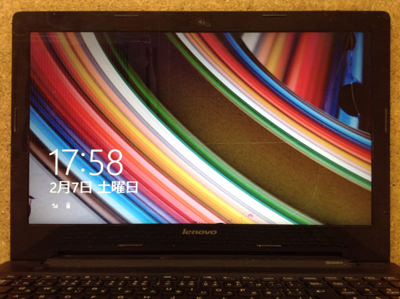
- 【Lenovo G50 分解方法2】
- まずはノートパソコンを裏返し、パソコン本体よりバッテリーの取り外しを行います。
ノートパソコンを分解する際は必ずこの作業を行ってください。 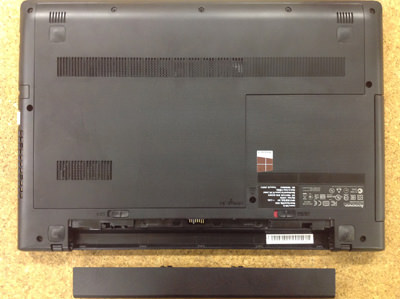
- 【Lenovo G50 分解方法3】
- 液晶の分解に入りますが、画像のようにヘラを液晶フレームと背面パネルの隙間に入れていきます。
プラスチックの爪で固定されておりますのでプラモデルを分解していくような感覚です。
ヘラを使用すれば簡単に分解ができます。 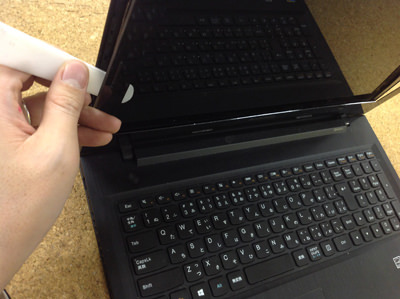
- 【Lenovo G50 分解方法4】
- 液晶フレームを外すことができると、液晶パネルが見えてきます。
液晶パネルは画像の赤丸部分のようにネジで固定されておりますので、プラスドライバーを使いネジを外してしまいます。 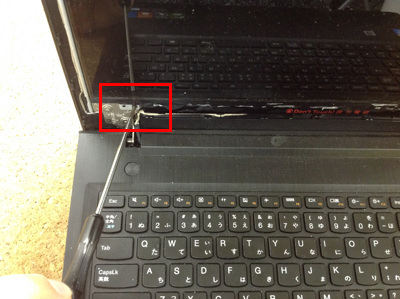
- 【Lenovo G50 分解方法5】
- ヒンジ部分のネジを全て外すことができると液晶パネルを動かすことができるようになります。
キーボード側に液晶パネルを倒すようにすると液晶パネルについているコネクターを外すことが簡単になります。
液晶パネルについている液晶ケーブルをスライドさせるようにすると簡単に取り外しを行うことができます。
ここまでの分解手順ができれば液晶パネルの取り外しができたと思います。
後は新しく用意しておいた液晶パネルに交換すれば完了となります。 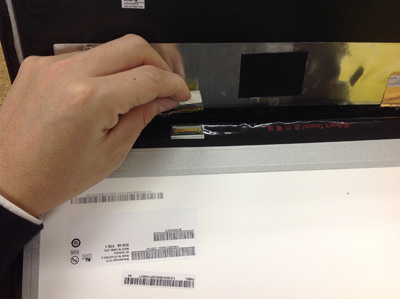
- 【Lenovo G50 分解方法6】
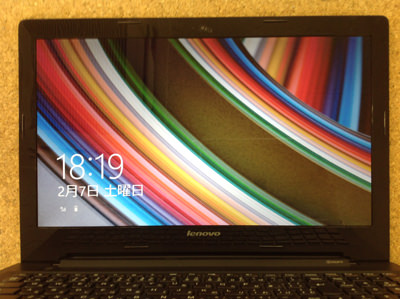
- 先ほどは黒くなっていた部分が液晶パネル交換をしたことで正常に表示されるようになりました。
| LENOVO G50 80G000VVJP 仕様・スペック | |||
|---|---|---|---|
| OS | Windows 8.1 with Bing 64bit | ||
| CPU | Celeron Dual-Core N2830(Bay Trail) 2.16GHz/2コア | ||
| メモリ | 4GB | ||
| HDD容量 | 500GB | ||
| 液晶パネル | 15.6インチ 解像度WXGA (1366×768) | ||
