
富士通 LIFEBOOK A574/Hのノートパソコン液晶分解方法を画像付きで公開

- 富士通のノートパソコンLIFEBOOK A574/Hの液晶割れを修理する方法を
公開いたします。 - 修理手順の公開となりますが、参考にされる方は自己責任でお願いします。
富士通 LIFEBOOK A574/Hの液晶修理方法 全9工程
- 【用意するもの】
- プラスドライバー
- ヘラ
- ピンセット
- 【富士通 LIFEBOOK A574/H 液晶修理・分解方法1】
- 画面に線が入ってしまったり、割れてしまった場合は液晶パネル交換が必要になりますが、この分解方法を正確に行うことができれば自分で液晶修理を行うことができます。
A574/Hの液晶パネル交換は一般的な分解手順になっておりますので、パソコンを一度でも分解したことがあればそれほど難しくはありませんのでチャレンジしてみてくださいね。 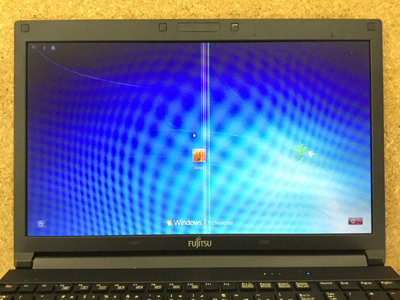
- 【富士通 LIFEBOOK A574/H 液晶修理・分解方法2】
- ノートパソコンを分解する際はバッテリーを取り外すようにします。
バッテリーを外さないで分解を行うとショートしてしまうことがありますので今以上に故障してしまう可能性があります。 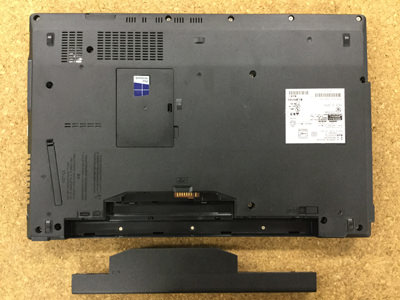
- 【富士通 LIFEBOOK A574/H 液晶修理・分解方法3】
- バッテリーを取り外した後は液晶パネルの取り外しに入ります。
画像のように液晶フレームはネジで止められておりますが、ネジの上にはネジ隠しと呼ばれるゴムがはめ込まれております。
ピンセットなど先のとがったものを使用すれば簡単に外すことができますので、ネジ隠しを外した後はネジを外します。
細かい部品になりますので無くさないように保管してください。
液晶パネルを交換した後に再度使います。 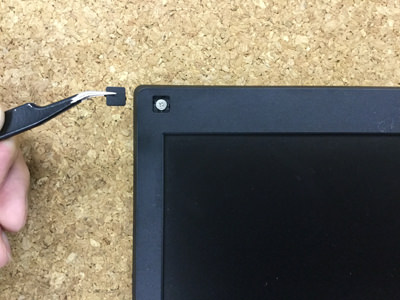
- 【富士通 LIFEBOOK A574/H 液晶修理・分解方法4】
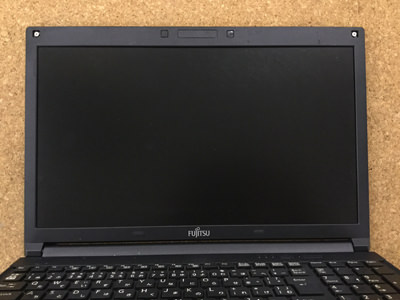
- ネジの位置ですが、左上、右上部分のみになっておりますのでプラスドライバーを使い外してしまいましょう。
- 【富士通 LIFEBOOK A574/H 液晶修理・分解方法5】
- 先ほどのネジを外すことができたらフレーム自体を外していきます。
背面パネルとフレー、雨の隙間にヘラなどの工具を差し込んでいき分解をしていきます。
フレームは背面パネルにプラスチックの爪で固定されておりますが、1箇所でも外すことができれば感覚がわかると思います。 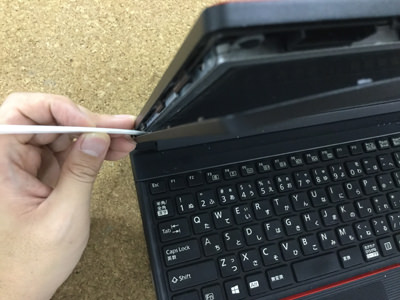
- 【富士通 LIFEBOOK A574/H 液晶修理・分解方法6】
- フレームを外すことができるとパネルが剥き出しの状態になりますが、ヒンジと呼ばれる鉄枠に固定されているためにすぐに外すことはできません。
赤丸部分のネジを半分くらい緩めるようにしてください。
もしくわ完全に外してしまっても問題はありません。 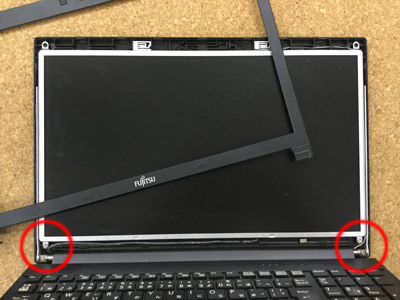
- 【富士通 LIFEBOOK A574/H 液晶修理・分解方法7】
- 液晶パネルは横側もネジで固定されておりますので外してしまいます。
この部分は左右にありますので両方とも外してください。 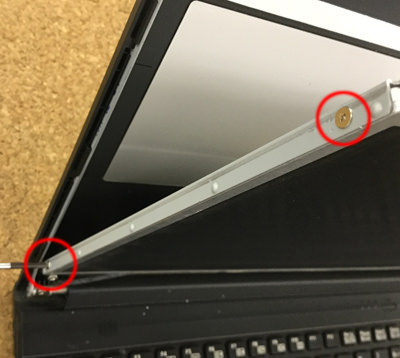
- 【富士通 LIFEBOOK A574/H 液晶修理・分解方法8】
- 先ほどのネジを外すことができるとパネル自体を前に倒すことができますが、背面には液晶ケーブルが接続されておりますので注意してください。
背面にある液晶ケーブルはピンを起こしてからスライドさせるようにすると外す事が可能です。
これで液晶パネルのみをパソコン本体より外す事ができたと思いますので、後は用意しておいたパネルに交換をし組み込みをすれば液晶交換は完了となります。 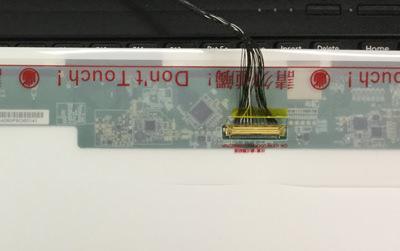
- 【富士通 LIFEBOOK A574/H 液晶修理・分解方法9】
- 正常に表示されている事がわかりますね!
液晶パネル交換だけでしたらデータはそのまま残りますので修理後は今までのようにパソコンを使う事が可能です。 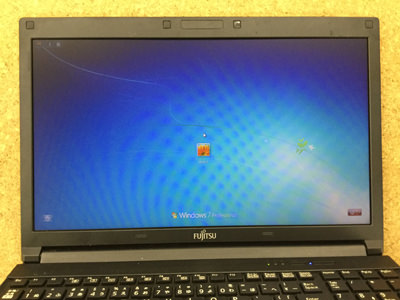
| 富士通 LIFEBOOK A574/H 仕様・スペック | |||
|---|---|---|---|
| OS | Windows 7 Professional 64bit、32bit | ||
| CPU | intel i5-4300M プロセッサー2.60GHz | ||
| メモリ | 2GB(bit数により最大16GBまで可能) | ||
| HDD容量 | 320GB | ||
| 液晶パネル | 15.6型(1366×768)、またはHD+(1600×900) | ||
