
Acer Aspire E1-571-F54Fのノートパソコン液晶分解方法を公開

- AcerのノートパソコンAspire E1-571-F54Fの液晶割れを修理する方法を
公開いたします。 - 修理手順の公開となりますが、参考にされる方は自己責任でお願いします。
Acer Aspire E1-571-F54Fの液晶修理方法 全7工程
- 【用意するもの】
- プラスドライバー
- ヘラ
- ピンセット
- 【Acer Aspire E1-571-F54F 分解方法1】
- 液晶割れによる表示不良がありますので、液晶パネル交換を行っていきたいと思います。
まずはノートパソコンを裏返しにし、パソコン本体よりバッテリーの取り外しを行います。 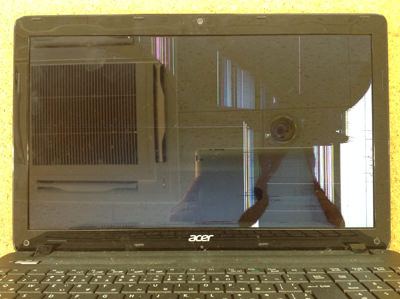
- 【Acer Aspire E1-571-F54F 分解方法2】
- 次に液晶部分を分解していきます。
液晶の周りには液晶フレームが取り付けられておりますが、液晶フレームはネジで止められております。
左下、右下にネジ隠しと呼ばれる液晶フレームと同色のシールがついておりますので、ピンセットなどを使い剥がしてしまいます。
ネジ隠しの内部にネジが隠れておりますので(赤丸部分)、両方とも外します。 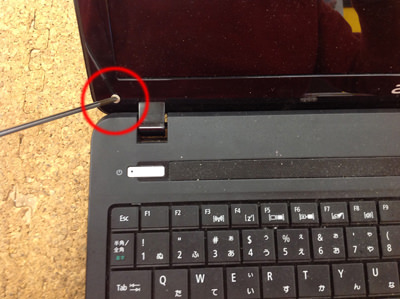
- 【Acer Aspire E1-571-F54F 分解方法3】
- 先ほどの工程でネジを外し終わると液晶フレームはプラスチックの爪で取り付けられているだけとなりますので、ヘラや専用工具などを使い液晶フレームをパソコン本体より取り外します。
液晶フレームと、背面パネルの隙間にヘラを入れていくと、簡単に分解をしていくことができます。 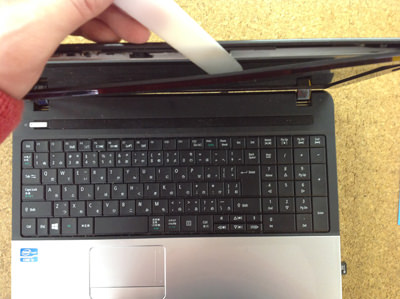
- 【Acer Aspire E1-571-F54F 分解方法4】
- 液晶フレームを外し終わった後は液晶パネルがむき出しの状態になります。
液晶パネルはヒンジと呼ばれる鉄枠に固定されておりますので、ヒンジ部分のネジ全てを取り外します。
(ネジは左右にあります。) 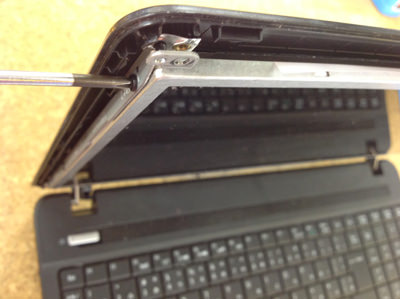
- 【Acer Aspire E1-571-F54F 分解方法5】
- ヒンジ部分のネジを外すことができると液晶パネルが固定されていない状態になります。
ですが液晶ケーブルが液晶パネルにまだ接続されている状態になっておりますので、注意をしながら、キーボード側に倒すようにします。
すると画像の赤枠部分が見えてきますので、コネクターをスライドさせるように取り外しを行います。
これで完全に液晶パネルをノートパソコン本体より取り外すことができました。 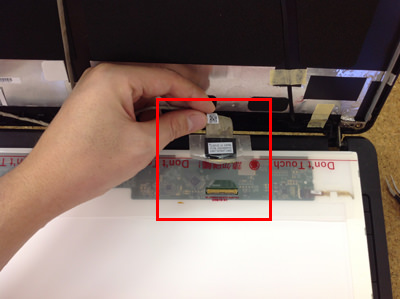
- 【Acer Aspire E1-571-F54F 分解方法6】
- 画像は新しい液晶パネルに交換したものになりますが、正常表示していることが確認できました。
表示の確認ができた場合は、元の手順に沿って組みこみをしていきます。 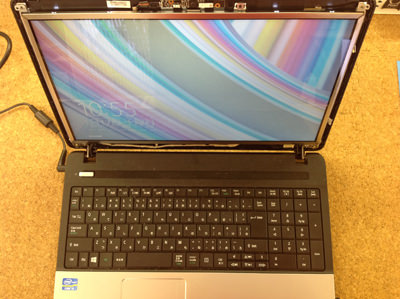
- 【Acer Aspire E1-571-F54F 分解方法7】
- 完全に組み直しをした状態です。
これで今までと同じようにノートパソコンを使用することができます。
以上でAcer Aspire E1-571-F54Fの液晶パネル交換は完了となります。 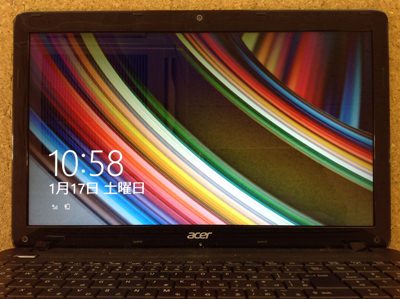
| Aspire E1 E1-571-F54F 仕様・スペック | |||
|---|---|---|---|
| OS | Windows 8(64bit) | ||
| CPU | Core i5 3210M(Ivy Bridge)2.5GHz/2コア | ||
| メモリ | 4GB | ||
| HDD容量 | 750GB | ||
| 液晶パネル | 15.6インチ 解像度WXGA (1366×768) | ||
