
Panasonic CF-S9のノートパソコン液晶分解方法を公開

- PanasonicのノートパソコンCF-S9の液晶割れを修理する方法を
公開いたします。 - 修理手順の公開となりますが、参考にされる方は自己責任でお願いします。
Panasonic CF-S9の液晶修理方法 全11工程
- 【用意するもの】
- プラスドライバー
- ヘラ
- ピンセット
- 【Panasonic CF-S9 液晶修理・分解方法1】
- CF-S9の画面に表示不良があったり、画面が割れてしまった方はこの分解方法で自分で液晶修理をする事が可能です。
CF-S9の液晶は特殊仕様になっているためにCF-SXシリーズなどと違い部品自体が高額です。
ですので以下の分解方法を見ていただき少しでも不安に感じる場合は修理店に相談される事をお勧めいたします。 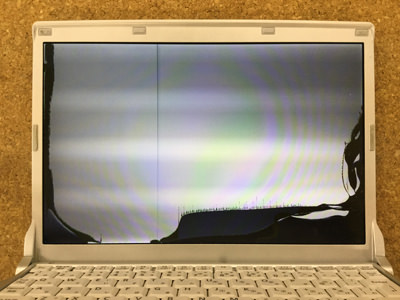
- 【Panasonic CF-S9 液晶修理・分解方法2】
- まずはノートパソコンを分解する上で基本となるバッテリーの取り外しを行います。
本体を裏返すとバッテリーがありますが、つまみをスライドさせれば簡単に外す事ができます。 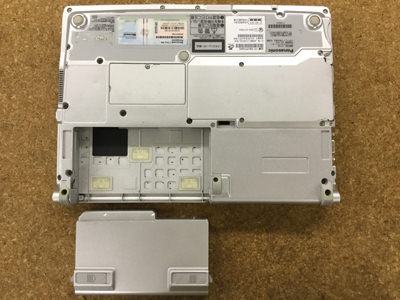
- 【Panasonic CF-S9 液晶修理・分解方法3】
- ここからは液晶側の分解をしていきます。
液晶パネルを取り外すには手前にあるフレーム、背面カバーを外す必要がありますが、数本のネジで固定されておりますのでピンセットを用意してください。
液晶上部に4箇所ゴムがありますのでピンセットを使い剥がしてしまいます。 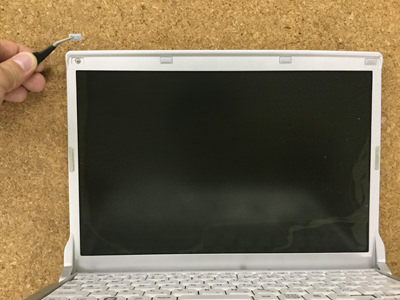
- 【Panasonic CF-S9 液晶修理・分解方法4】
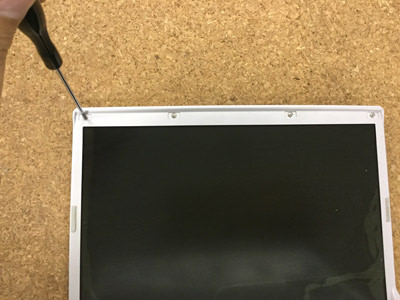
- 先ほどのゴムを外す事ができると内部にネジが見えたと思いますので、プラスドライバーを使い外してしまいましょう!
- 【Panasonic CF-S9 液晶修理・分解方法5】
- 次は横側になりますが、赤丸で囲んである部分のネジを外します。
右側の部分はネジを外すとヒンジカバーも同時に外す事ができます。 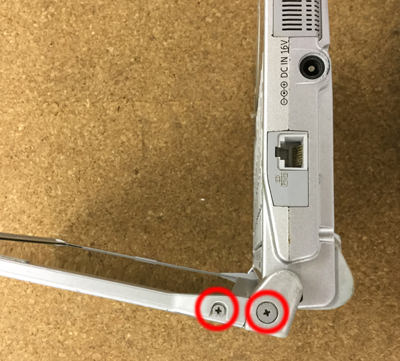
- 【Panasonic CF-S9 液晶修理・分解方法6】
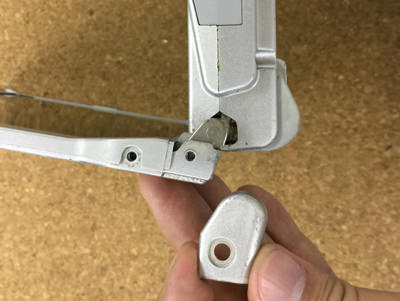
- ヒンジカバーは手で簡単に外す事が可能です。
- 【Panasonic CF-S9 液晶修理・分解方法7】
- 次は液晶フレームを外していきますが、ヘラなどの工具を使い分解をしていきます。
背面パネルとフレームの隙間にヘラを差し込み軽くこじるようにしていくと外れていく感覚がわかると思います。
フレームは背面パネルにプラスチックの爪で固定されておりますが、2箇所ほど外す事ができるとあとは簡単だと思いますね。 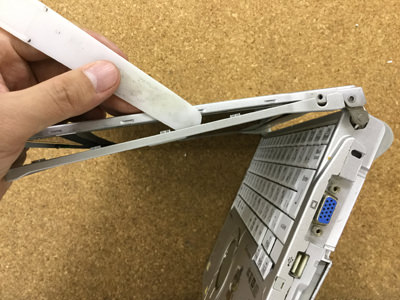
- 【Panasonic CF-S9 液晶修理・分解方法8】
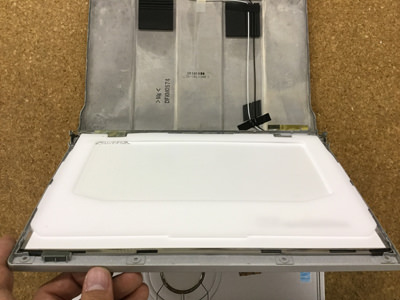
- 背面パネルとフレーム側を分離する事ができました。
- 【Panasonic CF-S9 液晶修理・分解方法9】
- 液晶パネルの裏側には液晶ケーブルがありますのでパネルを取り外すには外す必要があります。
このケーブルを断線させたり傷つけたりしてしまうと後で液晶パネルを交換しても表示不良が出てしまいますので注意が必要です。 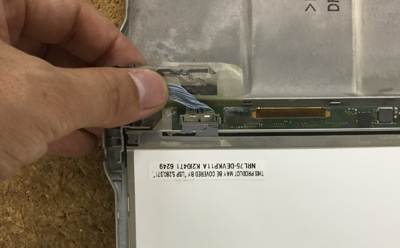
- 【Panasonic CF-S9 液晶修理・分解方法10】
- 液晶パネルを取り外す事ができましたのであとは新しく用意しておいたパネルに交換をし、組み込みをしていけばCF-S9の液晶パネル交換は完了となります。
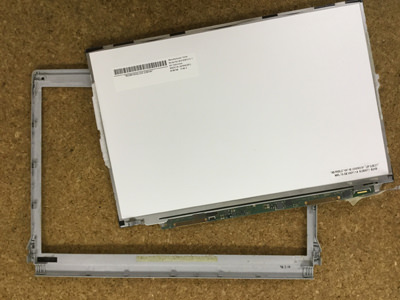
- 【Panasonic CF-S9 液晶修理・分解方法11】
- 元の状態に組み込みをし電源を入れた状態ですが正常表示している事がわかります。
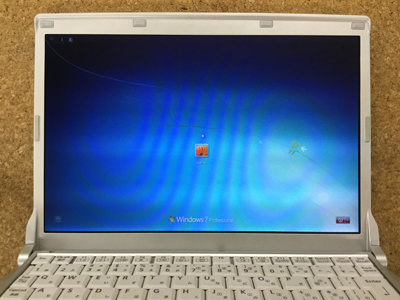
| Panasonic CF-S9JYEADR 仕様・スペック | |||
|---|---|---|---|
| OS | Windows 7 Professional 32/64bit | ||
| CPU | Core i5 520M/2.4GHz/2コア | ||
| メモリ | 2GB | ||
| HDD容量 | HDD容量:250GB | ||
| 液晶パネル | 12.1インチ | ||
