
Panasonic CF-SX2のノートパソコン液晶分解方法を公開

- PanasonicのノートパソコンCF-SX2の液晶割れを修理する方法を
公開いたします。 - 修理手順の公開となりますが、参考にされる方は自己責任でお願いします。
Panasonic CF-SX2の液晶修理方法 全8工程
- 【用意するもの】
- プラスドライバー
- ヘラ
- ピンセット
- 【Panasonic CF-SX2 分解方法1】
- 全体的に直径1cmから3cmくらいの黒い斑点が出てしまっております。
これは液晶の劣化による故障になりますが、パネル交換をすることで今までと同じようにノートパソコンを使用することができますので、パネル交換をしていきたいと思います。
Let’s noteシリーズはWindows XPの時代からラインナップがありますが、当時のモデルは分解が非常に大変でしたが、CF-SX2は以前に比べると分解はしやすくなっておりますね。
使われている液晶も以前のLet’s noteは東芝製のパネルであったために部品代金も非常に高額でしたが、現在は汎用部品に変わっておりますので修理料金もやすくなった事が特徴的なノートパソコンです。 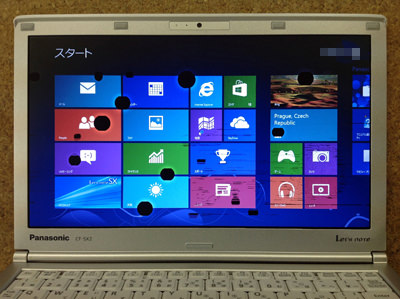
- 【Panasonic CF-SX2 分解方法2】
- ノートパソコンの分解を行う場合は必ず本体よりバッテリーの取り外しを行うようにします。
(そのまま分解を行うとショートしてしまうことがあります。)
今回の分解は液晶になりますが、メモリ交換、HDD交換などでも分解する場合は必ず行うようにしてください。
バッテリーの両サイドにスライドできるつまみがありますのでスライドさせながら引っ張ると簡単に外すことができます。 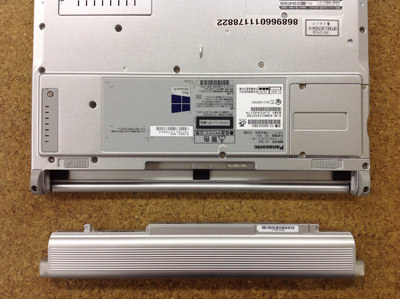
- 【Panasonic CF-SX2 分解方法3】
- バッテリーを取り外した後は液晶パネルの取り外しに入ります。
画像でいうと赤丸部分にネジ隠しと呼ばれるゴムが付いておりますので、ピンセットなどを使い外してしまいます。(合計4個) 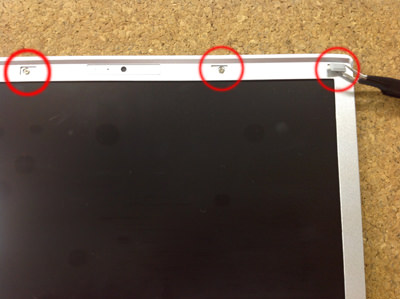
- 【Panasonic CF-SX2 分解方法4】
- ネジ隠しを外すことができるとネジが見えてきますので全てのネジを外してしまいましょう。
使うドライバーはプラスドライバーでOKです。 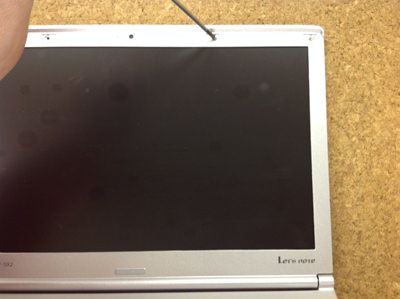
- 【Panasonic CF-SX2 分解方法5】
- 先ほどの工程でネジを外し終えた後はフレームの取り外しに入ります。
液晶フレームはプラスチックの爪で固定されておりますので、画像のようなヘラを用意し液晶周り1周外してしまいます。
他のノートパソコンのフレームと比べると柔らかいために亀裂を入れたり折らないように注意しましょう。 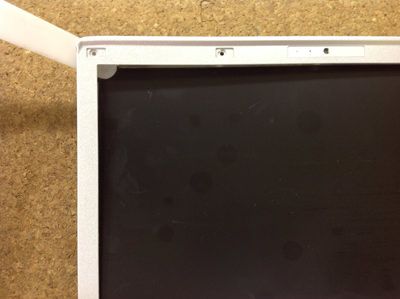
- 【Panasonic CF-SX2 分解方法6】
- 液晶フレームを外すことができると液晶パネルがむき出しの状態となりますが、液晶パネルの裏側はまだ液晶ケーブルのコネクターで接続されている状態です。
液晶パネルを倒してから作業をした方がやりやすいので、まずは液晶パネルをキーボード側まで倒すようにします。
すると赤枠部分が見えてきますので慎重に外しましょう。 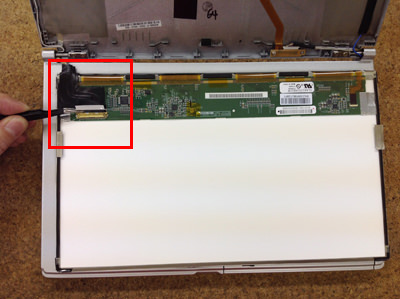
- 【Panasonic CF-SX2 分解方法7】
- 倒すことができたら液晶ケーブルをスライドさせ、液晶パネルより取り外しを行います。
ここまでの手順が完了すれば液晶パネルをノートパソコン本体より取り外すことができたと思います。
後は交換する液晶パネルを元の手順に沿って組み上げれば、液晶交換は完了となります。 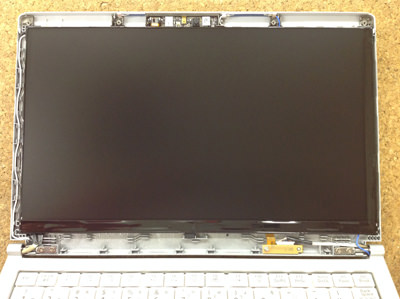
- 【Panasonic CF-SX2 分解方法8】
- 新しい液晶パネルに交換をし、表示させてみたところです。
後は液晶フレームを取り付ければ全ての工程は完了となります。 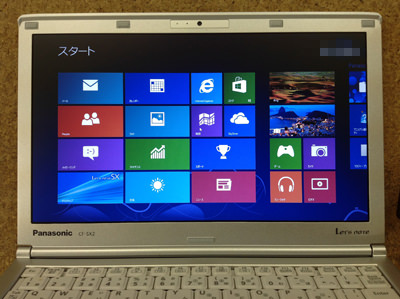
| Panasonic CF-SX2JETDR 仕様・スペック | |||
|---|---|---|---|
| OS | Windows 7 Professional 64bit | ||
| CPU | Core i5 3320M(Ivy Bridge)/2.6GHz/2コア | ||
| メモリ | 4GB | ||
| HDD容量 | SSD容量:128GB | ||
| 液晶パネル | 12.1インチ | ||
