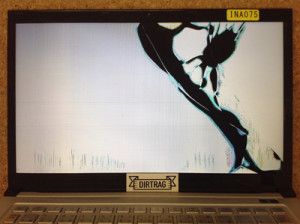
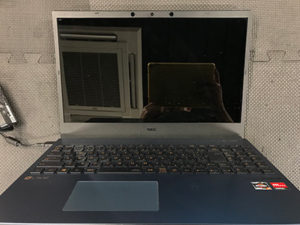
「パソコンを使っていたらNECの画面が突然消えて何も映らなくなった!」というトラブルに見舞われたことはありませんか?
画面が真っ黒になると驚いてしまいますが、原因を突き止めて適切に対処すれば自分で直せるケースもあります。
本記事では、NECパソコンの画面が突然消える原因を複数の観点(ハードウェア、ソフトウェア、設定など)から解説し、それぞれの具体的な対処法をご紹介します。
初心者の方でも分かりやすいように説明しますので、トラブル解決の参考にしてください。

まず確認!画面が消えたときの基本チェックポイント

同じ症状でお困りですか?
お見積もり無料・最短即日修理
NECパソコンに限らず、画面が突然消えた場合は、落ち着いて次のポイントを確認しましょう。
- 電源が入っているか:パソコン本体の電源ランプが点灯しているか確認します。点灯していない場合は電源が落ちている可能性があります。
- バッテリー・電源ケーブル:ノートパソコンの場合はバッテリー残量が不足していないか、ACアダプターが正しく接続されているか確認します。
デスクトップの場合も電源コードが抜けかけていないかチェックしてください。 - 画面の明るさ設定:画面の輝度(明るさ)が最低になっていないか確認します。キーボードの明るさ調整キー(
Fnキー+太陽マークのキーなど)を誤って押してしまい、画面が極端に暗くなっている可能性もあります。 - 外部出力の切り替え:ノートPCの場合、
Fnキー+F3やF5キーなどで画面表示を外部モニターに切り替える機能があります。
誤操作で外部出力モードになっていないか確認しましょう。 - 一時的なフリーズ:マウスやキーボードの操作をしばらく続けてみて、画面が復帰しないか様子を見ます。
完全にフリーズしているようなら、電源ボタン長押し(5秒以上)で強制終了し、再起動してみてください。
以上の基本チェックで改善しない場合、次に紹介する原因別の対処法を試してみましょう。
ハードウェアが原因の場合の対処法
まずはハードウェア面が原因で画面が消えてしまうケースです。
パソコン内部の物理的な問題や電源周りの不具合によって画面が突然消えることがあります。
考えられる主な原因と対処法を見ていきましょう。
電源・バッテリー関連のトラブル
ノートパソコンの場合、バッテリー切れやACアダプターの不調が原因で突然電源が落ち、画面が消えてしまうことがあります。
使用中にバッテリー残量が急激に減ってしまったり、電源ケーブルが外れていたりすると、警告なしにシャットダウンして画面が真っ黒になります。
また、ACアダプター自体の故障で充電できていない場合も同様の症状が起こりえます。
対処法:まず電源ケーブルがしっかり接続されているか再確認し、可能であれば別のコンセントに差し替えてみます。
ノートPCならバッテリー残量をチェックし、極端に減っているようなら一度シャットダウンして充電してください。
バッテリーが取り外し可能な機種であれば、バッテリーを外してACアダプターだけで起動するテストも有効です。
バッテリーまたはアダプターのどちらかに問題があるか切り分けることができます。
また、デスクトップPCの場合も電源ユニットやケーブルの断線が疑われるため、ケーブル交換や電源ユニットの点検が必要かもしれません。
電源が原因のトラブルでは、パソコンの「放電」(残留電流の放電)を行うことで改善するケースもあります。
放電の手順は以下のとおりです。
-
-
- パソコンの電源を完全に切り、ACアダプターや電源コードをコンセントから抜きます。ノートPCはバッテリーも取り外します。
-
- 電源ボタンを約15秒間押し続けてください(内部に残った電流を放電します)。
- その後、再度バッテリーと電源を接続し直してパソコンの電源を入れます。
この操作で一時的な電気的な不具合がリセットされ、正常に起動することがあります。
過熱(熱暴走)によるシャットダウン
長時間の使用やホコリの蓄積によってパソコン内部が高温になると、過熱防止のため自動的に電源が落ちることがあります。
いわゆる「熱暴走」と呼ばれる現象で、CPUやGPUが許容温度を超えるとシステムが強制的にシャットダウンし、結果として画面も突然消えてしまいます。
NECを含む多くのパソコンにはこの保護機能が備わっています。
対処法:使用中にパソコンの底面や側面が異常に熱くなっていなかったか思い返してみてください。
熱が原因と思われる場合は、一旦電源を切ってパソコンを冷ましてから再度起動します。
また、通気口(エアベント)にホコリが詰まっていないか確認し、エアダスターなどで清掃しましょう。
定期的な内部清掃や冷却ファンの点検も予防に有効です。
ノートPC用の冷却台を使用するのも温度上昇を防ぐ手段の一つです。
もし冷却ファンが故障している場合はパーツ交換が必要になるため、早めに修理を検討してください。
液晶パネルやケーブルの不具合
パソコン本体は動作しているのにディスプレイ表示だけが消える場合、液晶パネルや接続ケーブルの故障が考えられます。
特にノートパソコンでは、開閉ヒンジ部分の液晶ケーブル断線や接触不良が起きると、画面が映らなくなったり、角度によって一時的に映ったりする症状が出ます。
また、液晶パネル自体やそのバックライト(最近のモデルではLEDバックライト)の故障でも画面が真っ暗になります。
画面が真っ黒になったときにうっすらと映像が見えるかどうか確認してみましょう。
懐中電灯などで照らしてみて、薄く表示が確認できる場合はバックライトが切れている可能性が高いです。
この場合、内部の液晶パネル部品の交換が必要になります。
対処法:ハード的な故障が疑われる場合、まず外部モニターを用意できればパソコンに接続して映像が出力されるか試してみます。
外部モニターでは正常に映るなら、パソコン本体のグラフィック機能は生きており、内蔵ディスプレイ周りに問題があると判断できます。
ケーブル断線の場合は接続し直しやケーブル交換で直る可能性もありますが、ノートPCを自分で分解するのは難易度が高いため注意が必要です。
無理な分解は他のトラブルを招く恐れがあります。
液晶パネルや内部ケーブルの故障修理は専門業者の領域になります。
保証期間内であればメーカー(NEC)に修理依頼する方法もありますが、期間切れやデータを残したまま修理したい場合はパソコン修理の専門店に相談するのがおすすめです。
当店でもNECパソコンの画面修理を承っていますのでお気軽にご相談ください(詳しくは後述の修理相談案内をご覧ください)。
その他のハードウェア要因
まれに、メモリやマザーボードなど他のハードウェア不良が原因でフリーズし、画面が固まったまま暗転するケースもあります(一般的にはブルースクリーンエラーになることが多いですが、状況によっては真っ黒になることもあります)。
また、デスクトップの場合はグラフィックボードの故障で信号が出力されず画面が消えることも考えられます。
対処法:これらの場合、自力での特定は難しいため、可能であればメーカーの診断ツールやUEFI/BIOSのハードウェアテストを試みます。
明確な原因が掴めない場合はプロによる点検を依頼した方が安全です。
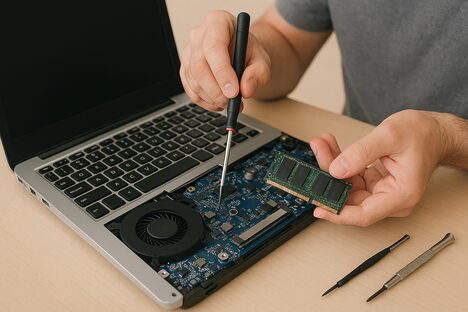
ハードウェア故障が疑われるときは、無理に電源を入れ直し続けるより、早めにデータのバックアップを取り、修理に出すことも検討しましょう。
ソフトウェア・設定が原因の場合の対処法
次に、パソコン内部のソフトウェアやOSの設定に起因するトラブルについてです。
ハードは正常でもソフト面の問題で画面が消えてしまうケースもあります。
考えられる原因とその解決策を見ていきましょう。
Windowsの電源設定・スリープ設定
意外と見落としがちなのが、Windowsの電源オプションや省電力設定です。
例えば、一定時間操作がないとディスプレイの電源を切る設定や、スリープに移行する時間が短く設定されていると、使用中にも関わらず画面がオフになってしまうことがあります。
また、スクリーンセーバーが「空白(真っ黒)」に設定されており、短時間で作動するようになっている場合も、突然画面が暗転したように見えるでしょう。
対処法:「コントロールパネル」や「設定」から電源オプションを開き、ディスプレイオフまでの時間やスリープ移行までの時間設定を確認・変更します。
少なくとも作業中に画面が消えないよう十分長い時間(または「無し」に設定)にしましょう。
同様にスクリーンセーバーの設定もチェックし、不要であればスクリーンセーバーを解除しておくと安心です。
なお、蓋の開閉動作に関する設定も要注意です。ノートパソコンでは「フタを閉じたときの動作」がスリープや休止状態に設定されています。
ヒンジ部分のセンサー不調で蓋を閉じていないのに反応してしまうと、突然スリープに入り画面が消える可能性があります。
この場合はセンサー修理が必要ですが、応急処置として「フタを閉じても何もしない」設定に変更しておくことも検討してください。
グラフィックドライバーの不具合
パソコンの画面表示を司るグラフィックドライバーのトラブルも、突然画面が暗転する原因になります。
例えば、ドライバーのバグや互換性問題で一時的にディスプレイ信号の出力が止まったり、解像度が不適切に切り替わって画面が映らなくなるケースがあります。
特に、Windowsアップデート直後やドライバー更新直後に発生した場合は、ソフトウェア側の不具合が疑われます。
具体的な症状として、画面が真っ暗になった後数秒で元に戻るような場合は、グラフィックドライバーがクラッシュして再起動した可能性があります(Windowsではドライバーが応答しないと自動で復旧する機能があります)。
一方、暗転したまま戻らない場合はドライバーが完全に停止してしまっているか、OS自体がハングアップしているかもしれません。
対処法:まずはキーボードからグラフィックドライバーをリセットしてみましょう。
Windows 10/11では、Windowsキー + Ctrl + Shift + B を同時に押すことで画面の再描画処理を促すショートカットがあります。これで画面が復帰しないか試してみてください。
復帰しない場合や、頻繁に同じ症状が出る場合は、グラフィックドライバーを最新バージョンに更新するか再インストールしてみます。
まずセーフモードで起動し、デバイスマネージャーからディスプレイアダプターのドライバーを削除・再インストールする方法があります。
ただしドライバーの再インストールは少し上級者向けの作業です。
不安な場合はWindowsの「システムの復元」を利用して問題発生前の状態に戻すことも検討しましょう。
ソフトウェアのフリーズやOSの不具合
必ずしもハードウェアが壊れていなくても、ソフトウェア的な問題でフリーズし画面が固まることがあります。
例えば、ウイルスやマルウェアに感染してシステムが不安定になったり、メモリ不足で動作が固まって画面が応答しなくなるケースです。
この場合、画面が消えたように見えても実際にはアプリケーションやOSが動作を停止している状態です。
対処法:まず前述の強制再起動を試み、それでも再び同じ状況になるか確認します。再起動後にセーフモードでウイルススキャンを行ったり、不要な常駐ソフトを無効化するなどして様子を見ましょう。
また、最近インストールしたソフトが問題を起こしていないかも疑ってください。
一つの目安として、特定のソフトを使っているときだけ発生するのであれば、そのソフトウェアに原因がある可能性が高いです。
そのソフトのアップデートや再インストールを検討します。
Windows自体の不具合の場合、システムファイルの破損が原因であることも考えられます。Windows標準の「スタートアップ修復」や「sfc /scannow」コマンドによるシステムファイル修復を試す方法もありますが、こちらもある程度パソコンに詳しい方むけの対処法です。
初心者の方で原因が特定できない場合は、無理に複雑な操作を行わず、次に述べるように専門家へ相談することをおすすめします。
どうしても直らない場合は?
上記の対処法を試しても画面が突然消える症状が改善しない場合、ハードウェアの深刻な故障や複合的な不具合が発生している可能性があります。
自力で対応が難しいトラブルは、無理をせずプロの力を借りましょう。
メーカー修理に出す方法もありますが、保証切れの場合は費用が高額になったり、手元に戻ってくるまで時間がかかることがあります。また、メーカー修理ではデータ初期化が前提となることが多いため、パソコン内の大事なデータが消えてしまうリスクもあります。
もしNECパソコンの修理を検討されているなら、地域のパソコン修理専門業者に相談するのがおすすめです。
当店では、NEC製パソコンの画面トラブルをはじめ各種修理に対応しております。
お客様の大切なデータを守りながら迅速にトラブルを解決いたします。
突然画面が消えてしまう症状でお困りの際は、ぜひお気軽に当店までご相談ください。
持ち込み修理はもちろん、宅配や出張での対応も承っております。
修理のお問い合わせはこちらから可能です。
専門スタッフが原因を丁寧に診断し、最適な解決策をご提案いたします。
まとめ
NECパソコンの画面が突然消えるトラブルについて、主な原因と対処法を解説しました。バッテリーや電源の問題、過熱によるシャットダウン、液晶パネルの故障、設定ミスやソフトウェア不具合など、原因は多岐にわたります。
それぞれの状況に合わせて基本的なチェックと対策を行うことで、改善できるケースも少なくありません。
まずは落ち着いて原因を切り分けながら、自分で対処できる範囲の対策を試してみましょう。
それでも症状が改善しない場合や、自信がない場合は無理をせずプロに任せることも大切です。
千葉県でNECパソコンの修理が必要になった際は、ぜひ当店にご相談ください。
大切なPCのトラブルを早期に解消し、快適な作業環境を取り戻しましょう。