
東芝 dynabook EX/35LWHのノートパソコン液晶分解方法を画像付きで公開

- 東芝のノートパソコンdynabook EX/35LWHの液晶割れを修理する方法を
公開いたします。 - 修理手順の公開となりますが、参考にされる方は自己責任でお願いします。
東芝 dynabook EX/35LWHの液晶修理方法 全12工程
- 【用意するもの】
- プラスドライバー
- ヘラ
- ピンセット
- 【東芝 dynabook EX/35LWH 分解方法1】
- 画面割れをしていることで液晶が正常に表示されておりません。
液晶パネル交換を行いたいと思いますが、データが残っているか心配な方は外部モニターに接続をすればデータが残っているのかを確認する事が可能です。
パソコンの横にはUSBの差込口などがあると思いますが、その近くにD-Sub15ピンの端子がありますので専用ケーブルを使い外部モニターに映し出す事ができれば現状を確認する事ができるようになっております。
万が一修理中のデータ紛失が怖い場合はこの時点でバックアップを取られる事をお勧めいたします。 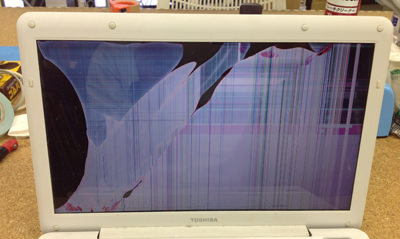
- 【東芝 dynabook EX/35LWH 分解方法2】
- まずはノートパソコン本体を裏返しにし、バッテリーを取り外します。
分解をする前に必ず行うようにしますが、バッテリーを外さずに分解を進めてしまうとショートする可能性がありますので必ず取り外すようにしましょう! 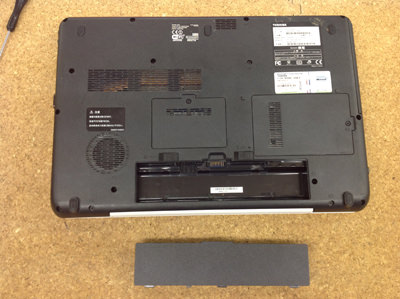
- 【東芝 dynabook EX/35LWH 分解方法3】
- バッテリーを取り外した後は液晶パネルの取り外しに入ります。
液晶パネルは液晶フレームと呼ばれるプラスチックのフレームで覆われておりますので、まずはそちらを取り外します。
液晶フレーム自体もネジで止められておりますので外していきますが、表面上からはネジは見えない状態です。
ネジの上にネジ隠しと呼ばれるゴムやシールが貼ってありますので、ピンセットなどを使用し外してしまいます。 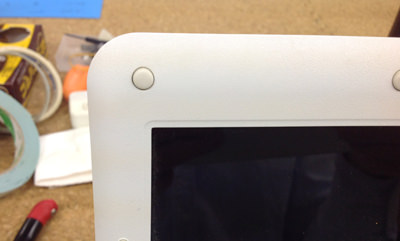
- 【東芝 dynabook EX/35LWH 分解方法4】
- ネジを外し液晶フレームを開いている状態です。
液晶パネルを取り外す際は液晶フレームを取り外しますが、ヘラなどの工具を使い分解していきます。
液晶フレームを外し終えたら液晶の横にあるヒンジ部分にネジがありますので外します。
全てのネジを外すことができると液晶パネルを前に倒すことができますので、キーボード側まで倒してしまいます。 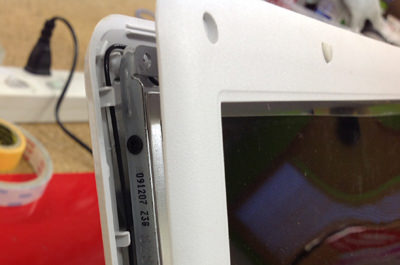
- 【東芝 dynabook EX/35LWH 分解方法5】
- この機種は液晶パネルのバックライトがCCFLのために、液晶ケーブルとバックライトケーブルに分かれております。
まずは液晶ケーブルをスライドさせるように外してしまいます。 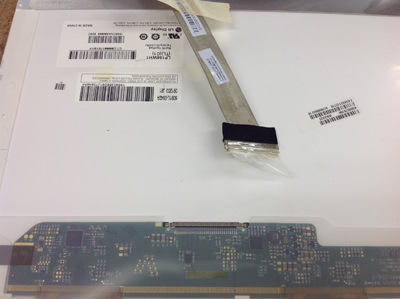
- 【東芝 dynabook EX/35LWH 分解方法6】
- 次はインバーターよりバックライトケーブルを外します。
バックライトケーブルは横に引き抜くようにすると外すことができます。
これで完全い液晶パネルとノートパソコン本体を切り離すことができましたので、後は元の手順に沿って組み直しをしていけば完了となります。 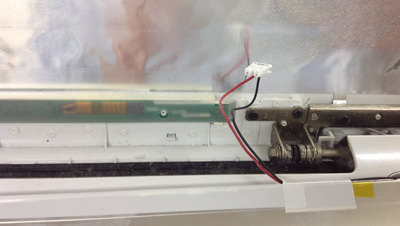
- 【東芝 dynabook EX/35LWH 分解方法7】
- 画面割れをしている状態でしたが、液晶パネル交換を行った事で正常に表示されることが確認できました。
データに関しても問題なく残っておりますので今までのようにパソコンを使う事が可能です。 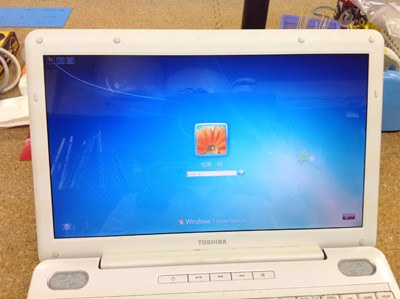
| 東芝 dynabook T554/56KW 仕様・スペック | |||
|---|---|---|---|
| OS | Microsoft Windows 7 Home Premium | ||
| CPU | Intel Celeron プロセッサー 900 2.20GHz | ||
| メモリ | 2GB | ||
| HDD容量 | 500GB(5400rpm、Serial ATA対応) | ||
| 液晶パネル | 15.6(TFT/HD ワイド) | ||
