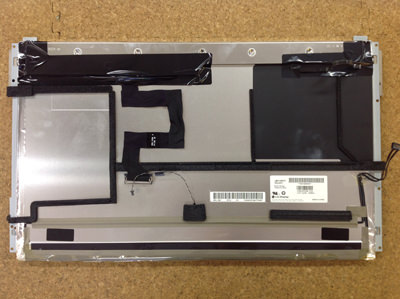
iMac A1311のノートパソコン液晶分解方法を公開

- AppleのiMac A1311の液晶割れを修理する方法を公開いたします。
- 修理手順の公開となりますが、参考にされる方は自己責任でお願いします。
iMac A1311の液晶修理方法 全15工程
- 【用意するもの】
- プラスドライバー
- トルクスドライバー
- ヘラ
- ピンセット
- ヒートガン
- ドライヤー
- 【iMac A1311 分解方法1】
- A1311の液晶は2層構造になっており、表面側の液晶ガラス、内側の液晶パネルになっております。dbr>
今回の液晶修理では液晶パネル交換を行いたいと思います。 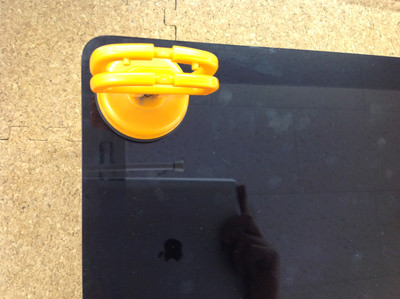
- 【iMac A1311 分解方法2】
- 液晶ガラスは強力なマグネットで取り付けられており、ガラス屋さんが使うサクションカップと呼ばれるものを使用すると大変便利です。
液晶ガラス側が割れている場合はサクションカップの使用はできませんが、今回の修理のように表面の液晶ガラスに割れがない場合は使います。 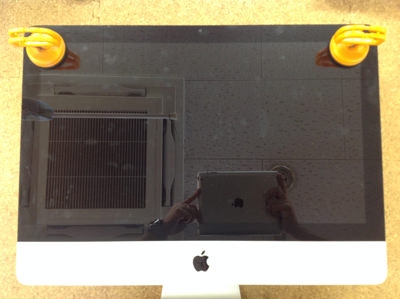
- 【iMac A1311 分解方法3】
- 画像のように手前側に引っ張るようにすると浮いてきますので、ゆっくりと起こすようにします。
起こす角度や無理に引っ張ったりすると液晶ガラスが割れてしまうこともありますので慎重に行うようにします。 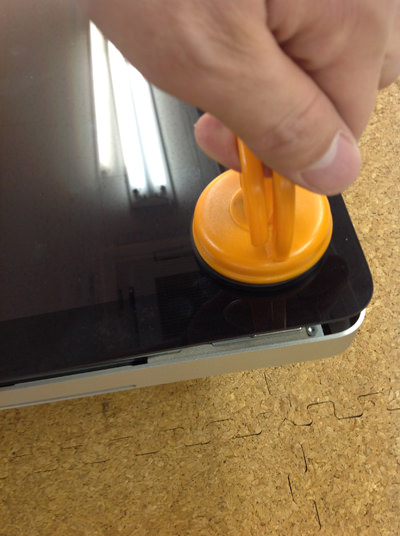
- 【iMac A1311 分解方法4】
- 液晶ガラスを外すことができました。
液晶ガラス割れのみの場合は新しい液晶ガラスに交換をすれば完了となります。
今回は内側の液晶パネルになりますのでまだ分解が必要です。 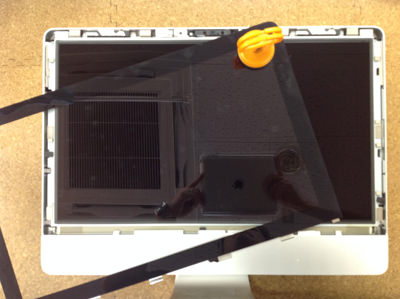
- 【iMac A1311 分解方法5】
- 液晶パネルは両サイドにネジで固定されておりますが、通常のプラスドライバーでは外すことができません。
トルクスドライバーと呼ばれる特殊なドライバーを使い外していきます。
トルクスドライバーはホームセンターなどで購入可能です。
ネジは両サイドにありますので全て外してしまいます。 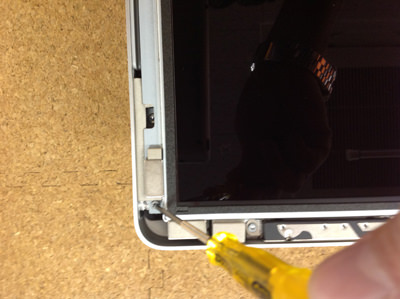
- 【iMac A1311 分解方法6】
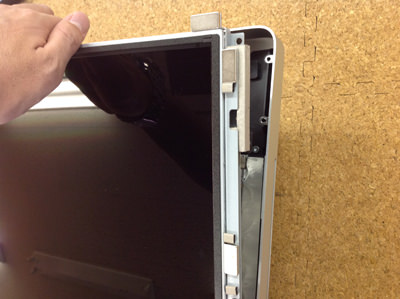
- ネジを外すと液晶パネルを前に起こすことができるようになりますが、裏側が配線で止められておりますのでゆっくり起こすようにします。
- 【iMac A1311 分解方法7】
- 角度的にはこのぐらいまで倒すのが限界です。
これ以上液晶を倒してしまうとケーブルの断線を引き起こしてしまいますので、この状態でコネクター関係を外していきます。 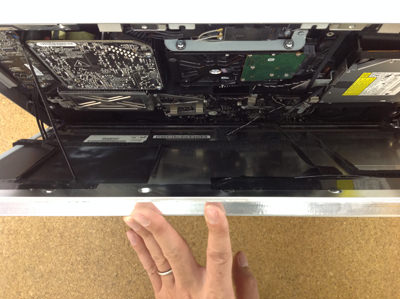
- 【iMac A1311 分解方法8】
- まずは液晶左側にある配線を外します。
液晶パネルからロジックボード側に伸びている配線を全て外すことになりますが、切らないように注意しながら外します。 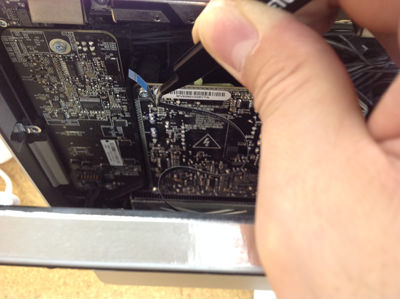
- 【iMac A1311 分解方法9】
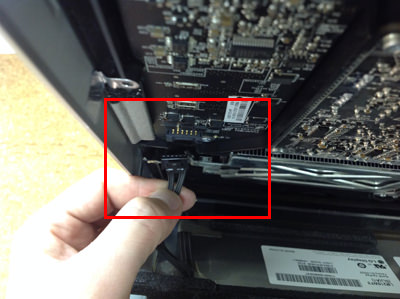
- 次は左側の下部分にコネクターがありますので外します。
- 【iMac A1311 分解方法10】
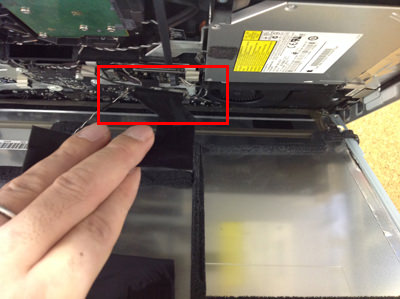
- 赤枠部分には液晶ケーブルのコネクターがありますが、 液晶ケーブルも外してしまいます。
- 【iMac A1311 分解方法11】
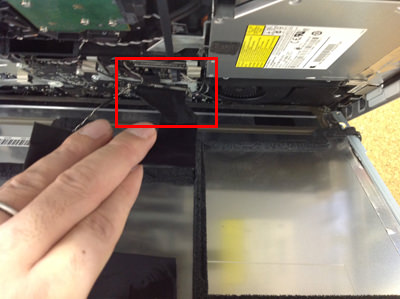
- 分かりずらいですが、液晶ケーブルを外したところです。
- 【iMac A1311 分解方法12】
- どんどんケーブルを外していきます。
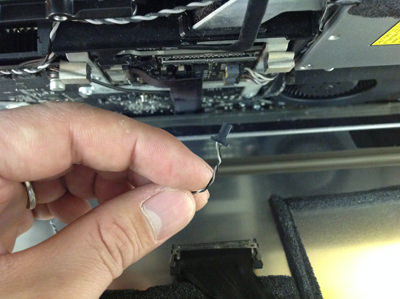
- 【iMac A1311 分解方法13】
- 全ての配線のケーブルをロジックボード側より取り外しを行いました。
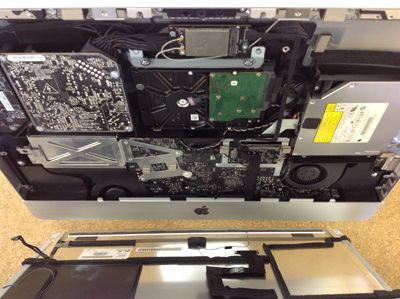
- 【iMac A1311 分解方法14】
- 液晶パネルを外したことでiMac A1311の内部が見えますね!
ここまでの分解方法が正確にできていればあとは新しい液晶パネルを収めれば完了となります。 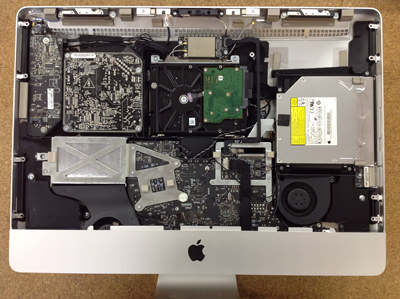
- 【iMac A1311 分解方法15】
- 液晶パネルを外したことでiMac A1311の内部が見えますね!
ここまでの分解方法が正確にできていればあとは新しい液晶パネルを収めれば完了となります。