
Lenovo G580のノートパソコン液晶分解方法を公開

- LenovoのノートパソコンG580の液晶割れを修理する方法を
公開いたします。 - 修理手順の公開となりますが、参考にされる方は自己責任でお願いします。
Lenovo G580の液晶修理方法 全10工程
- 【用意するもの】
- プラスドライバー
- ヘラ
- ピンセット
- 【Lenovo G580 分解方法1】
- 液晶の右側を中心に液晶割れが確認できますが、割れていない部分ではwindowsが正常に起動しておりましたので、G580の液晶パネル交換のみで修理ができる状態です。
このように画面が割れてしまうと内部が見れなくなってしまうためにデータがどうなっているのか心配になる方は非常に多いと思いますが、当店の経験ではよほど運が悪くない限りはデータが残っていることの方が多いですね。
パソコンの画面を割ってしまう原因の多くはパソコンに圧力が加わった事で起きてしまう事がほとんどですが、ハードディスクに損傷がなければ液晶交換のみをすれば今までのようにパソコンを使う事ができます。 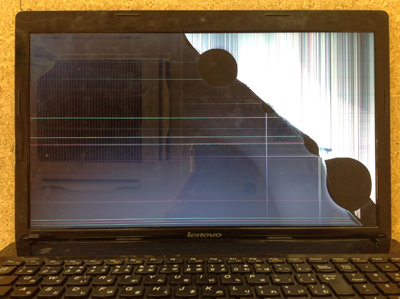
- 【Lenovo G580 分解方法2】
- G580の液晶交換を行う前に、本体の裏側にバッテリーが取り付けられておりますので分解前に必ず外すようにします。
バッテリーを外さない状態で分解を進めてしまうとショートする恐れがありますので注意が必要です。 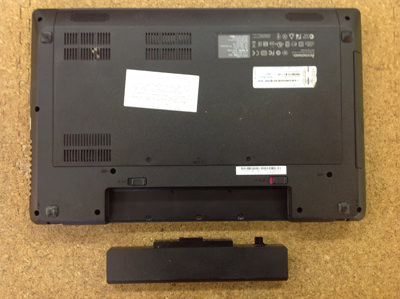
- 【Lenovo G580 分解方法3】
- ここからは液晶側を分解していきます。
G580のディスプレイを取り外すには数本のネジで固定されているフレームを取り外す必要がございますが、
液晶フレームにはネジ隠しのシールが貼ってありますので、ピンセットなどを使い剥がしてしまいます。 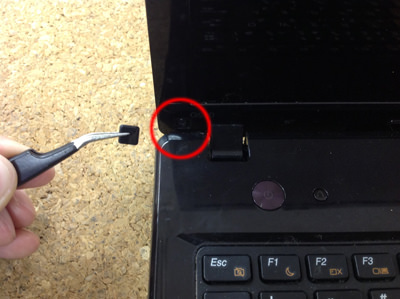
- 【Lenovo G580 分解方法4】
- ネジ隠しをめくるとネジが出てきますので、液晶フレーム周りのネジを全て取り外してしまいましょう。
使うドライバーはプラスです。 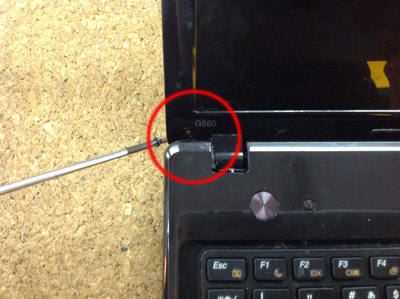
- 【Lenovo G580 分解方法5】
- 先ほどの工程で液晶フレームのネジを外すことができると、液晶フレームを外すことができます。
ですがフレームは背面パネルにプラスチックの爪で留まっておりますので、ヘラや工具を使い外していくようにします。
分解は左上、右上などからスタートするとわかりやすいですが、無理に外そうとするとプラスチックの爪が割れてしまいますので注意しながら作業してください。 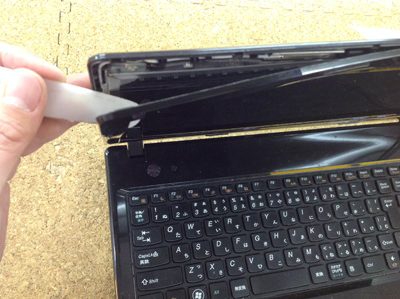
- 【Lenovo G580 分解方法6】
- 液晶フレームを外し終わった後は本題の液晶パネルの取り外しに入ります。
赤枠部分にネジがついておりますが、ネジは左右についておりますので両方とも外してしまいます。 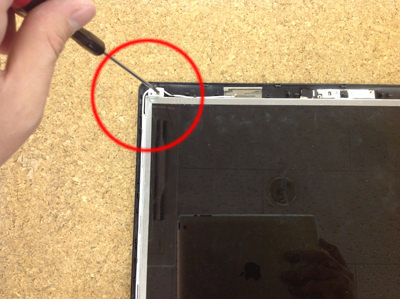
- 【Lenovo G580 分解方法7】
- 先ほどは上側のネジを外しましたが、今度は液晶パネル横にある鉄枠(ヒンジ)のネジを左右全部外してしまいます。
分解方法6でネジを取り外すと若干前にパネルを起こす事ができるために、軽く前に倒しながらネジを外すようにすれば効率は良いです。 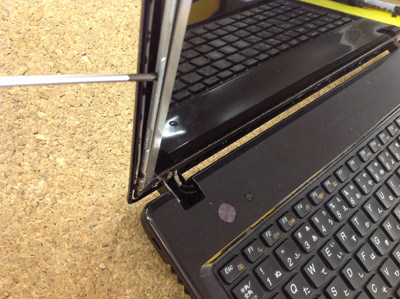
- 【Lenovo G580 分解方法8】
- ヒンジ部分についていたネジを全て外すことができると液晶パネルを前に倒すことが可能になります。
ゆっくりと液晶パネルを倒してからは背面に液晶ケーブルが接続されていることが確認できると思いますので、液晶ケーブルをスライドさせるようにして取り外しを行います。
これで液晶パネルを本体より取り外すことができましたので、新しい液晶パネルを装着します。 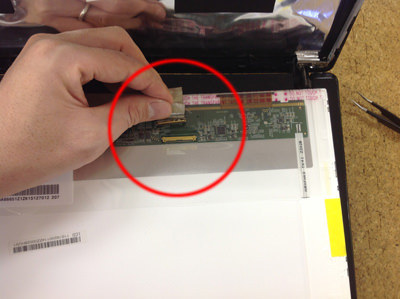
- 【Lenovo G580 分解方法9】
- 仮止めの段階ですが、液晶を表示させてみました。
正常に表示されていることが確認できますね!
後は組み込みを行っていけばLenovo G580の液晶修理は完了となります。 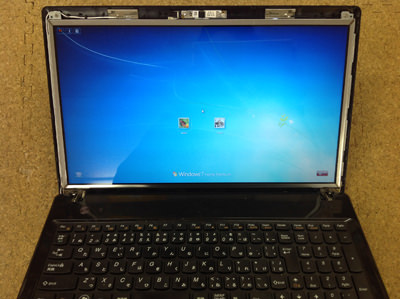
- 【Lenovo G580 分解方法10】
- 組み込みを行い再度表示させてみましたが問題ありませんので終了となります。
G580は標準タイプのパソコンになりますので分解としては非常にやりやすく、初心者の方でも手順をしっかり行う事ができればモニター交換はできると思いますね。 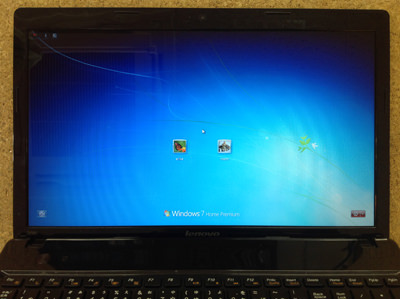
| LENOVO G580 59374457 仕様・スペック | |||
|---|---|---|---|
| OS | Windows 7 Home Premium 64bit | ||
| CPU | Celeron Dual-Core 1000M(Ivy Bridge)/1.8GHz/2コア | ||
| メモリ | 24B | ||
| HDD容量 | 320GB | ||
| 液晶パネル | 15.6インチ 解像度WXGA (1366×768) | ||
