
東芝 PTEX35MSVWのノートパソコン液晶分解方法を画像付きで公開

- 東芝のノートパソコンPTEX35MSVWの液晶割れを修理する方法を
公開いたします。 - 修理手順の公開となりますが、参考にされる方は自己責任でお願いします。
東芝 PTEX35MSVWの液晶修理方法 全7工程
- 【用意するもの】
- プラスドライバー
- ヘラ
- ピンセット
- 【東芝 PTEX35MSVW 分解方法1】
- 液晶画面割れのために、表示不良が出てしまっておりますね!
外部ディスプレイでは正常に起動しておりましたので、液晶パネル交換をする事で今までと同じ環境でノートパソコンを使用することができます。
早速分解をしていきたいと思います。 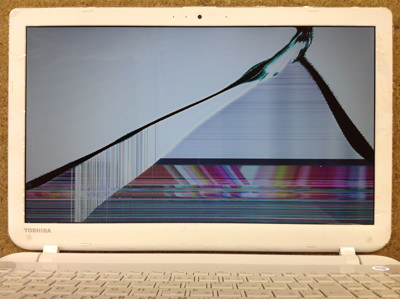
- 【東芝 PTEX35MSVW 分解方法2】
- まずはバッテリーの取り外しを行うのですが、PTEX35MSVWのバッテリーはねじ止めされております。
最近の機種では比較的珍しいですが、2本のネジを外す事でバッテリーが外れるようになっております。 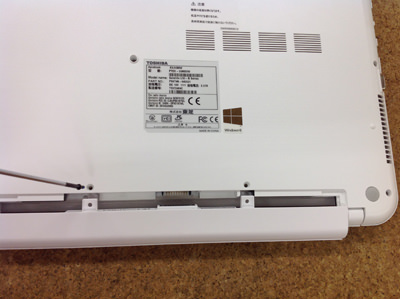
- 【東芝 PTEX35MSVW 分解方法3】
- バッテリーを取り外した後は、液晶の分解に入ります。
液晶パネルを取り出す場合の多くは、液晶フレームを取り外す必要がございますので、液晶フレームを取り外しに入ります。
液晶フレームは画像のように、ネジで止められておりますので、まずはピンセットなどを使用し、ネジ隠しを剥がしてしまします。
すると内部にネジが見えてきますので、プラスドライバーを使いネジを全て外してしまいます。 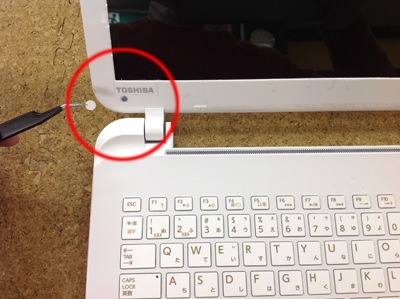
- 【東芝 PTEX35MSVW 分解方法4】
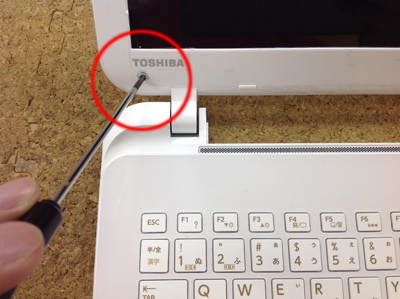
- ネジ隠しの内部にあるネジを外しているところです。
- 【東芝 PTEX35MSVW 分解方法5】
- 液晶フレームのネジを全て外すことができても液晶フレームはまだ止まっております。
プラスチックの爪で固定されておりますが、ヘラや工具を使うことで簡単に取り外しを行うことが可能となります。
液晶フレームは液晶周り1周ついておりますので、全て外してしまいます。 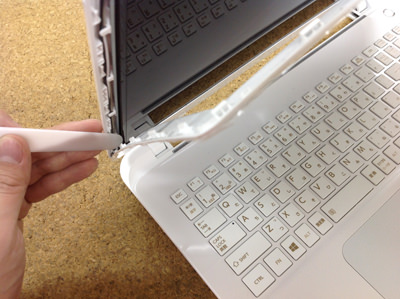
- 【東芝 PT55236GBHB 分解方法6】
- 液晶フレームを外すことができると液晶パネルがむき出しの状態になります。
液晶パネルはヒンジ(鉄枠)にねじ止めされておりますので、画像のようにネジを外してしまいます。 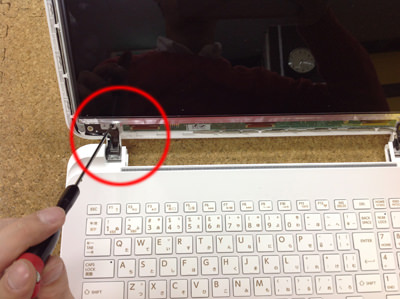
- 【東芝 PTEX35MSVW 分解方法7】
- ヒンジに固定されているネジを全て外すことができると液晶パネルを前に倒すことができるようになります。
ですが液晶ケーブルが液晶パネルにまだ接続されている状態となりますので、確認をしながらゆっくりと倒すようにします。
液晶ケーブルは画像のようにスライドさせるようにすると外すことができます。
ここまでの分解作業で完全に液晶パネルをノートパソコン本体より外すことができます。
早速新しく用意しておいた液晶パネルを組み込みましょう! 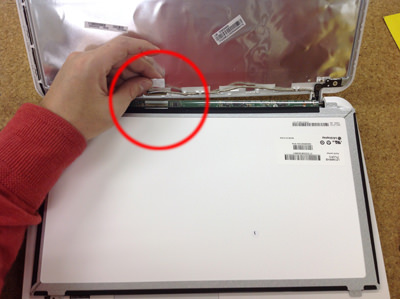
- 【東芝 PTEX35MSVW 分解方法8】
- 新しい液晶パネルを取り付けた状態です。
この状態で一度電源を入れて表示のチェックをしているところです。
問題なく映っていることが確認できますので後は元の工程通りに組み込みをしていけば完了となります。 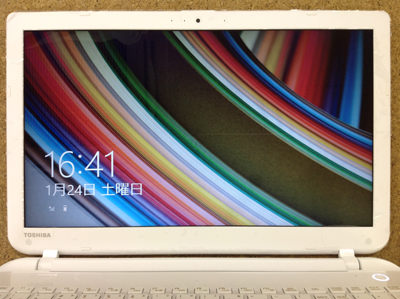
| 東芝 Dynabook dynabook EX/35MW 仕様・スペック | |||
|---|---|---|---|
| OS | Windows 8.1 | ||
| CPU | Intel Celeron プロセッサー 2955U | ||
| メモリ | 4GB | ||
| HDD容量 | 1TB(5400rpm、Serial ATA対応) | ||
| 液晶パネル | 15.6(TFT/HD ワイド) | ||
