
東芝 T560/W5MABのノートパソコン液晶分解方法を画像付きで公開

- 東芝のノートパソコンT560/W5MABの液晶割れを修理する方法を
公開いたします。 - 修理手順の公開となりますが、参考にされる方は自己責任でお願いします。
東芝 T560/W5MABの液晶修理方法 全7工程
- 【用意するもの】
- プラスドライバー
- ヘラ
- ピンセット
- 【東芝 T560/W5MAB 分解方法1】
- 液晶は割れておりませんが、線が入っていることが確認できます。
液晶に線が入ってしまう場合は液晶パネルの基盤が故障してしまっているか、マザーボード故障、液晶ケーブル故障のいずれかの場合が多いです。
今回の場合は外部ディスプレイでは正常に表示されていることが確認できましたので液晶パネル故障の可能性が高くなります。 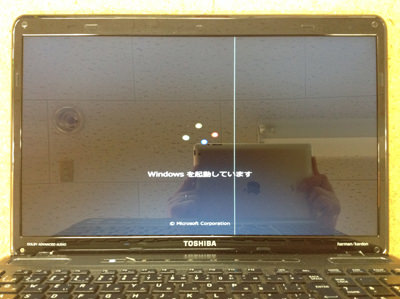
- 【東芝 T560/W5MAB 分解方法2】
- 液晶パネルの分解に入る前に必ずバッテリーの取り外しを行うようにしてください。
バッテリーを取り外した後は液晶パネルの分解に入りますが、まずは液晶フレームについているネジ隠し(画像部分)をピンセットなどで剥がしてしまします。 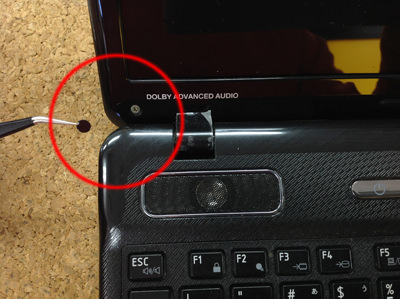
- 【東芝 T560/W5MAB 分解方法3】
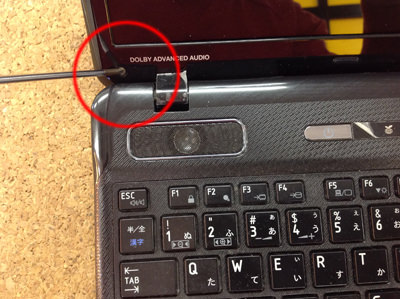
- ネジ隠しを剥がすとネジが見えてきますのでプラスドライバーを使用しネジを全て外してしまいます。
- 【東芝 T560/W5MAB 分解方法4】
- 液晶フレームのネジを全て外すことができても液晶フレームはまだ止まっております。
プラスチックの爪で固定されておりますが、ヘラや工具を使うことで簡単に取り外しを行うことが可能となります。
液晶フレームは液晶周り1周ついておりますので、全て外してしまいます。 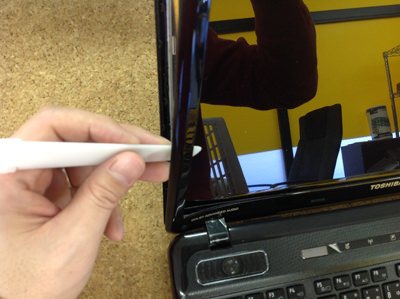
- 【東芝 T560/W5MAB 分解方法5】
- 液晶フレームを外すことができると液晶パネルがむき出しの状態になります。
液晶パネルはヒンジ(鉄枠)にねじ止めされておりますので、画像のようにネジを外してしまいます。
両サイドにネジが数本づつありますので全て外してしまいます。 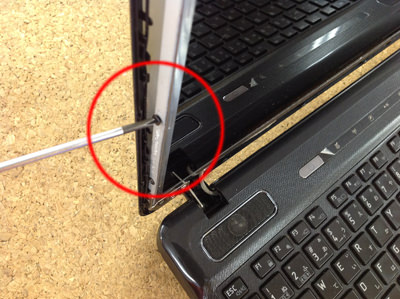
- 【東芝 T560/W5MAB 分解方法6】
- ヒンジに固定されているネジを全て外すことができると液晶パネルを前に倒すことができるようになりますが、液晶ケーブルが液晶パネルにまだ接続されている状態となりますので、確認をしながらゆっくりと倒すようにします。
液晶ケーブルを切ってしまうと今以上に線が入ってしまいますので注意が必要です。 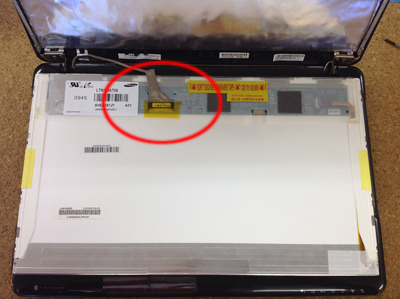
- 【東芝 T560/W5MAB 分解方法7】
- 液晶パネル交換を行いましたので、液晶から線がなくなりました。
データもそのまま残っておりますので、今までの環境と全く変わらない状態でノートパソコンが使用できます。 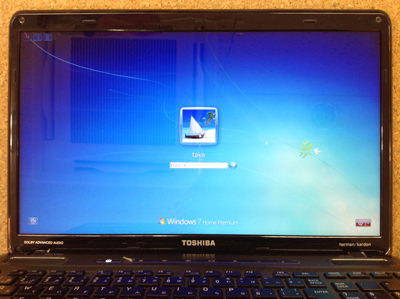
| 東芝 Dynabook T560/W5MAB 仕様・スペック | |||
|---|---|---|---|
| OS | Windows 7 Home Premium | ||
| CPU | Core i5 560M/2.66GHz/2コア | ||
| メモリ | 4GB | ||
| HDD容量 | 640GB(5400rpm、Serial ATA対応) | ||
| 液晶パネル | 15.6(TFT/HD ワイド) | ||
