
東芝 PT55236HBMRのノートパソコン液晶分解方法を画像付きで公開

- 東芝のノートパソコンPT55236HBMRの液晶割れを修理する方法を
公開いたします。 - 修理手順の公開となりますが、参考にされる方は自己責任でお願いします。
東芝 PT55236HBMRの液晶修理方法 全8工程
- 【用意するもの】
- プラスドライバー
- ヘラ
- ピンセット
- 【東芝 PT55236HBMR 分解方法1】
- 左側を中心に液晶割れをしておりますが、右側部分ではwindows8のログイン画面が見えております。
このような場合はほとんどデータ紛失はないために、液晶パネル交換を行うことで今までと同じようにノートパソコンを使用することができます。 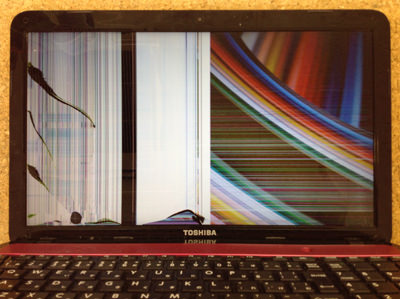
- 【東芝 PT55236HBMR 分解方法2】
- ノートパソコンを分解する際は必ずバッテリーを外してから行います。
T552/36HRはバッテリーが本体裏に装着されておりますので、裏返しにしバッテリーの取り外しを行います。 
- 【東芝 PT55236HBMR 分解方法3】
- バッテリーの取り外しをしてからが最初の行程になります。
ノートパソコンの蓋をあけると液晶パネルがありますが、液晶パネルの周りにはネジがついております。
ネジは、ネジ隠しと呼ばれるステッカーで目隠しされておりますので、ピンセットや、針など先のとがったもので簡単に剥がすことができます。
画像では左下部分ですが、液晶フレームについている部分は全て外してしまいます。 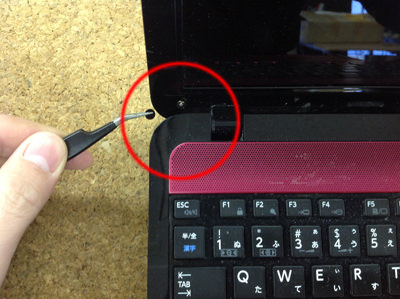
- 【東芝 PT55236HBMR分解方法4】
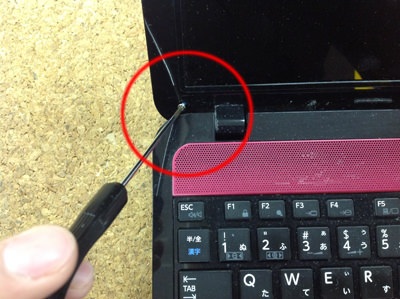
- ネジ隠しを剥がすとネジが見えてきますので、全てのネジを外します。
- 【東芝 PT55236HBMR 分解方法5】
- ネジを外し終わった後は液晶フレームと呼ばれる部分の分解に入ります。
液晶フレームはプラスチックの爪で固定されておりますが、ヘラなどを使用すると簡単に分解を行うことができます。 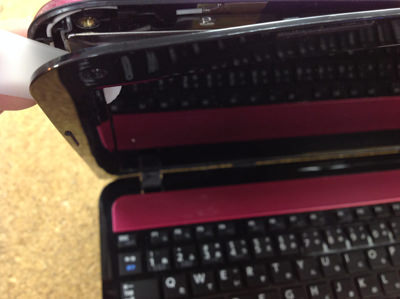
- 【東芝 PT55236HBMR 分解方法6】
- 液晶フレームを外すことができると液晶パネルがむき出しの状態となりますが、赤丸部分にネジで止められておりますので、まだ液晶パネルを外すことはできません。
左右の同じ箇所にネジが取り付けられておりますので、プラスドライバーを使い外します。
ヒンジ部分のネジは全て外しておきます。 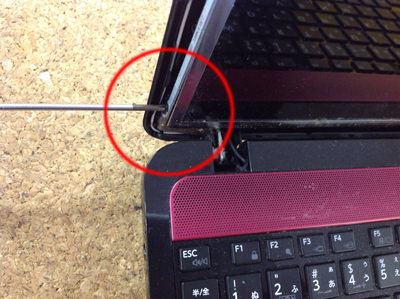
- 【東芝 PT55236HBMR 分解方法7】
- 先ほどのネジを外すことができると液晶パネルを前に倒すことができるようになります。
まずはキーボード側までゆっくりと倒しましょう。
注意点としては液晶背面にはまだ液晶ケーブルがついておりますので、気をつけながら倒すようにします。
倒すことができたら液晶ケーブルをスライドさせ、液晶パネルより取り外しを行います。
ここまでの手順が完了すれば液晶パネルをノートパソコン本体より取り外すことができたと思います。
後は交換する液晶パネルを元の手順に沿って組み上げれば、液晶交換は完了となります。 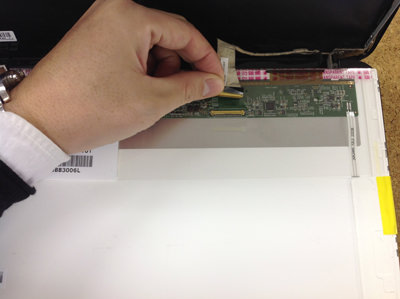
- 【東芝 PT55236HBMR 分解方法8】
- 新しい液晶パネルに交換をし、表示させてみたところです。
後は液晶フレームを取り付ければ全ての工程は完了となります。 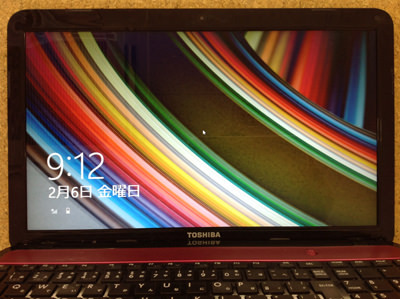
| 東芝 dynabook PT55236HBMR 仕様・スペック | |||
|---|---|---|---|
| OS | Microsoft Windows 8 | ||
| CPU | intel celeron プロセッサー 1000M 1.80GHz | ||
| メモリ | 4GB | ||
| HDD容量 | 750GB(5400rpm、Serial ATA対応) | ||
| 液晶パネル | 15.6(TFT/HD ワイド) | ||
