
東芝 PT55236GBHBのノートパソコン液晶分解方法を画像付きで公開

- 東芝のノートパソコンPT55236GBHBの液晶割れを修理する方法を
公開いたします。 - 修理手順の公開となりますが、参考にされる方は自己責任でお願いします。
東芝 PT55236GBHBの液晶修理方法 全7工程
- 【用意するもの】
- プラスドライバー
- ヘラ
- ピンセット
- 【東芝 PT55236GBHB 分解方法1】
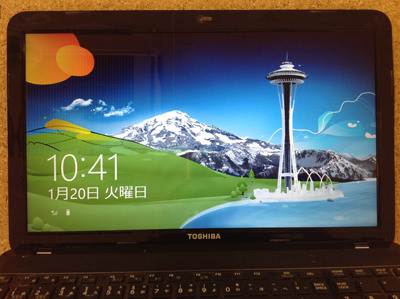
- 液晶割れのために、画面の左半分が見えない状態です。
液晶パネル交換をしていきたいと思います。 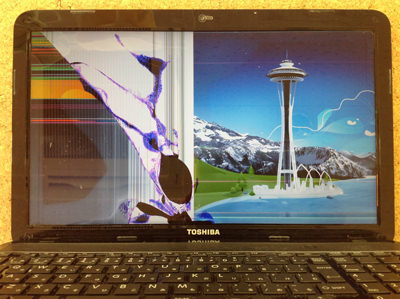
- 【東芝 PT55236GBHB 分解方法2】
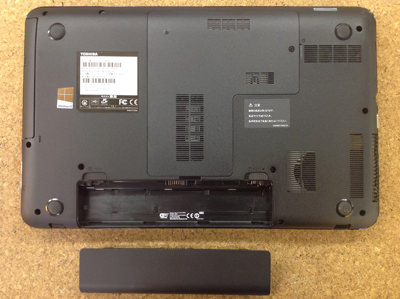
- まずはノートパソコン本体を裏返しにし、バッテリーを取り外します。
- 【東芝 PT55236GBHB 分解方法3】
- バッテリーを取り外した後は液晶パネルの取り外しに入ります。
液晶パネルは液晶フレームと呼ばれるプラスチックのフレームで覆われておりますので、
まずはそちらを取り外します。
液晶フレーム自体もネジで止められておりますので外していきますが、表面上からはネジは見えない状態です。
ネジの上にネジ隠しと呼ばれるゴムやシールが貼ってありますので、ピンセットなどを使用し外してしまいます。 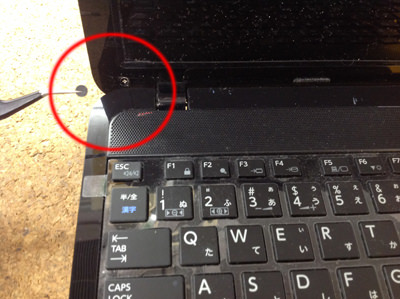
- 【東芝 PT55236GBHB 分解方法4】
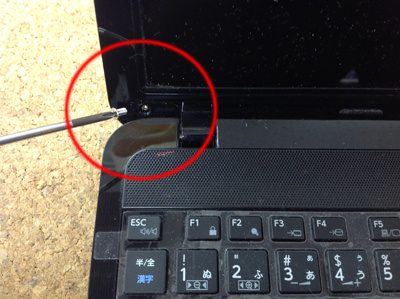
- ネジ隠しを外すことができるとネジが見えてきますので全てのネジを外してしまいます。
- 【東芝 PT55236GBHB 分解方法5】
- 次に液晶フレームを外していきますが、液晶フレームはネジ以外にもプラスチックの爪で固定されております。
液晶フレームと、背面パネルの隙間にヘラを入れていくと外すことができます。 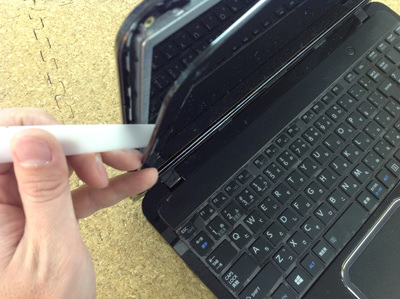
- 【東芝 PT55236GBHB 分解方法6】
- 液晶フレームを外すことができると液晶パネルがむき出しの状態になります。
液晶パネルはヒンジ(鉄枠)にねじ止めされておりますので、左2本、右2本のネジをそれぞれ外します。 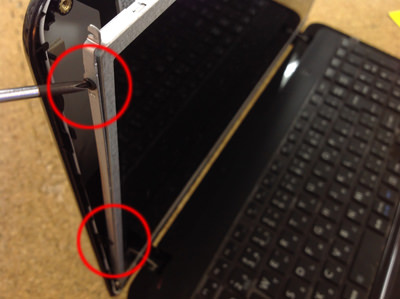
- 【東芝 PT55236GBHB 分解方法7】
- ヒンジ部分のネジを外すことができると、液晶パネルが動きますのでゆっくりと前に倒すようにします。
すると画像のように、液晶ケーブルと、液晶パネルをつなぐ部分が見えてきます。
液晶ケーブルのコネクターをスライドさせると外すことができます。
液晶ケーブルは繊細に作られておりますので、切ったり、折ったりしないよう注意してください。 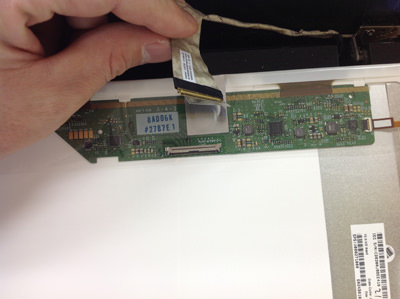
- 【東芝 PT55236GBHB 分解方法8】
- 新しい液晶パネルを取り付けた状態です。
この状態で一度電源を入れて表示のチェックをしているところです。
問題なく映っていることが確認できますので後は元の工程通りに組み込みをしていけば完了となります。 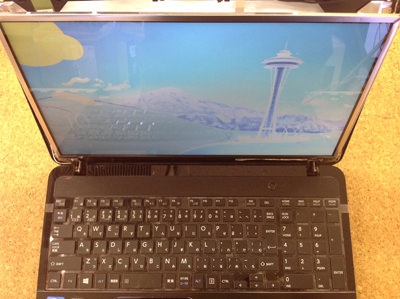
- 【東芝 PT55236GBHB 分解方法9】
- 組み込み後に再度電源を入れ確認をしているところですが、正常に表示されていることが確認できました。
| 東芝 Dynabook T552/36GB 仕様・スペック | |||
|---|---|---|---|
| OS | Windows 8 64bit | ||
| CPU | Celeron Dual-Core B830/1.8GHz/2コア | ||
| メモリ | 4GB | ||
| HDD容量 | 640GB | ||
| 液晶パネル | 15.6型ワイド | ||
