
東芝PT45146ESFRの液晶交換を画像付きで公開!

- 東芝のノートパソコンPT45146ESFRの液晶割れを修理する方法を
公開いたします。 - 修理手順の公開となりますが、参考にされる方は自己責任でお願いします。
東芝 T451/46ER PT45146ESFRの液晶修理方法 全7工程
- 【用意するもの】
- プラスドライバー
- ヘラ
- ピンセット
- 【東芝 PT45146ESFR 分解方法1】
- ノートパソコンを落下させてしまったことで画面全体が表示不良になっております。
亀裂や液晶割れこそありますが、外部モニターに接続すると正常にデータにアクセスができる状態でしたのでパネルのみを交換すれば今までの環境を変更することなくノートパソコンを仕様することができます。
早速分解を行いたいと思います。 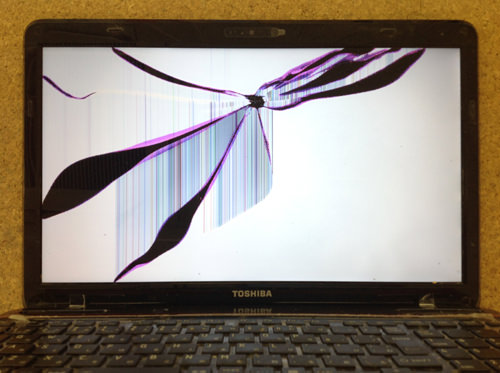
- 【東芝 PT45146ESFR 分解方法2】
- 本体を裏返しにし、バッテリーを取り外す作業からスタートします。
この作業を行わないで分解を進めてしまうとどこかでショートしてしまう恐れがありますので、分解をする前に必ずバッテリーの取り外しを行ってください。 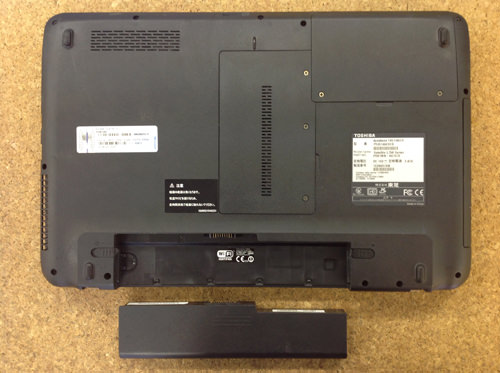
- 【東芝 PT45146ESFR 分解方法3】
- ここからは液晶側を分解していきますが、液晶パネルは背面パネルとフレームの間に固定されておりますので、先にフレームを取り外します。画像部分のようにフレームを止めているネジはネジ隠しと呼ばれるシールで隠れておりますのでピンセットや先端の尖った工具を使い剥がしてしまいます。
T451/46ERはフレームに全部で4箇所ネジが止まっております。 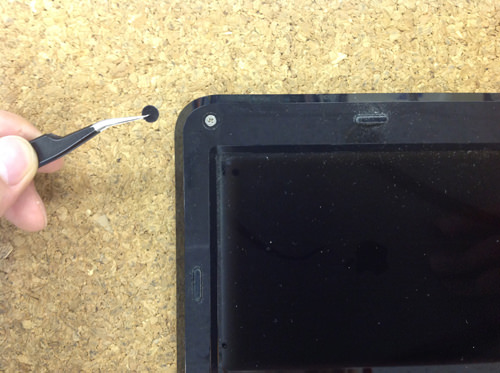
- 【東芝 PT45146ESFR 分解方法4】
- 先ほどは上側になりますが、こちらは下側になります。
先ほどと同じ要領でシールを剥がしプラスドライバーを使いネジを外してしまいましょう! 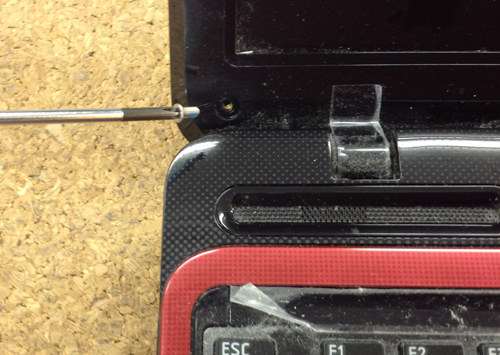
- 【東芝 PT45146ESFR 分解方法5】
- ネジを外すことができればあとはフレーム自体を分解していきます。
画像のようなヘラ(工具)を使っていただくと作業効率が上がりますのでオススメです。
背面パネルとフレームの隙間にヘラを差し込み軽くこじるようにしていくとフレームが外れていきますので、液晶周り1周にこの作業をします。
また、フレーム自体はプラスチックの爪で固定されておりますが、下側部分は少し硬いです。
基本的にプラモデルと同じような感覚になりますので構造を理解すれば簡単に外すことができますが、無理に力を入れてしまうとフレームが割れてしまいますので注意が必要です。 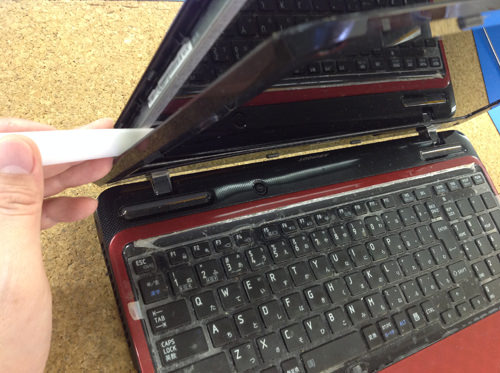
- 【東芝 PT45146ESFR 分解方法6】
- フレームを外すことができるとパネルがむき出しの状態になりますが、パネル自体も数本のネジで固定されております。
画像のようにヒンジと呼ばれる鉄にネジで固定されておりますのでプラスドライバーを使い全てのネジを外すようにします。
画像では左側になりますが、同じように右側にもネジがありますので忘れずに外してください。 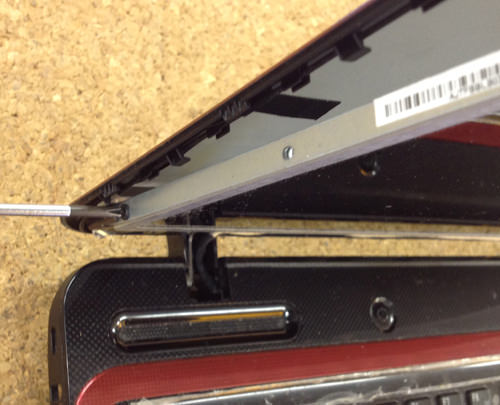
- 【東芝 PT45146ESFR 分解方法7】
- ヒンジ部分のネジを外すことができると液晶パネルを動かせる状態になりますので、そのままゆっくりと前(キーボード側)に寝かせるようにします。
その際、背面には液晶ケーブルがまだ接続されている状態になっておりますので断線させたり傷つけたりしないように注意してください。
パネルを倒すことができるとケーブルが確認できると思いますので、平行にスライドさせるようにすれば簡単にケーブルを外すことができます。
ここまでの工程が正確にできていればパネルのみをノートパソコン本体より外すことができたと思います。
あとは用意しておいたT451/46ERのパネルに交換をし、元の手順で組み直しをすれば液晶交換は完了となります。 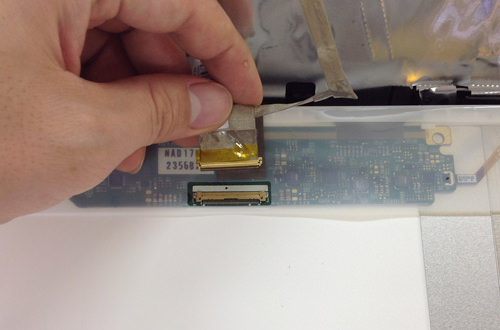
| 東芝 Dynabook T451/46ER 仕様・スペック | |||
|---|---|---|---|
| OS | Windows 7 Home Premium 32/64bit | ||
| CPU | Core i5 2450M/2.5GHz/2コア | ||
| メモリ | 4GB | ||
| HDD容量 | 750GB | ||
| 液晶パネル | 15.6(TFT/HD ワイド) | ||
