
東芝 R732/38Hのノートパソコン液晶分解方法を画像付きで公開

- 東芝のノートパソコンR732/38Hの液晶割れを修理する方法を
公開いたします。 - 修理手順の公開となりますが、参考にされる方は自己責任でお願いします。
東芝 R732/38Hの液晶修理方法 全10工程
- 【用意するもの】
- プラスドライバー
- ヘラ
- ピンセット
- 【東芝 dynabook R732/38HB 液晶修理・分解方法1】
- 電源を入れてもほとんどに部分が問題なく表示されておりますが、よく見ると液晶の真ん中あたりに横線があることが確認できます。
おそらくぶつけたか何かで液晶基盤が損傷しておりますね。
このような症状が出てしまった場合は液晶パネル交換を行うことで正常に使用することができるようになりますので早速液晶修理を行いたいと思います。
液晶割れの場合も修理手順は全く同じになりますので参考にして頂ければと思います。
R732シリーズは標準仕様のノートパソコンと比較をすると液晶が薄いために若干割れやすいですかね。 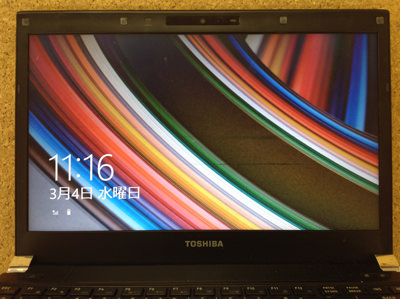
- 【東芝 dynabook R732/38HB 液晶修理・分解方法2】
- 液晶パネルの分解に入る前に必ずノートパソコン本体よりバッテリーの取り外しを行うようにしてください。
本体を裏返しバッテリー周辺にあるつまみをスライドさせるだけで簡単に外す事ができます。 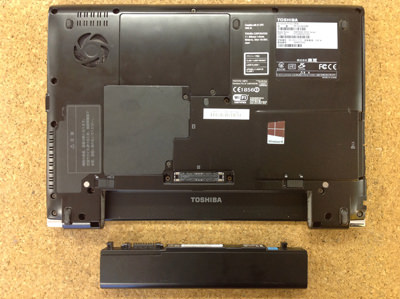
- 【東芝 dynabook R732/38HB 液晶修理・分解方法3】
- ここからは液晶側の分解に入ります。
液晶の両サイドにヒンジがありますが、プラスチックの爪で固定されているだけとなりますので取り外してしまいます。
分解に慣れている方でしたら画像のように手だけで外す事ができますが、なかなか外れない場合は隙間に工具を差し込めば外す事ができると思います。 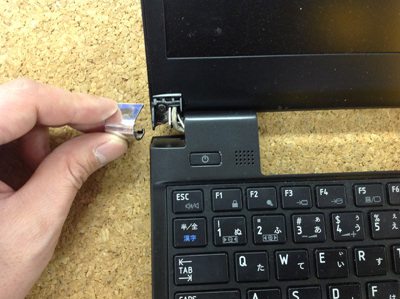
- 【東芝 dynabook R732/38HB 液晶修理・分解方法4】
- プラスチックのパーツを外し終わると内部にネジが見えてきますのでプラスドライバーを使い外してしまいます。
画像部分は左ですが、同じ位置の右側にもありますので同じ手順で取り外しをしてください。 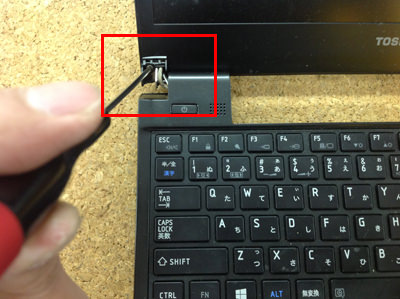
- 【東芝 dynabook R732/38HB 液晶修理・分解方法5】
- 次は上側部分を分解していきます。
ネジはネジ隠しと呼ばれるゴムシールで隠れておりますが、ピンセットなどでを使う事で簡単にはがせます。 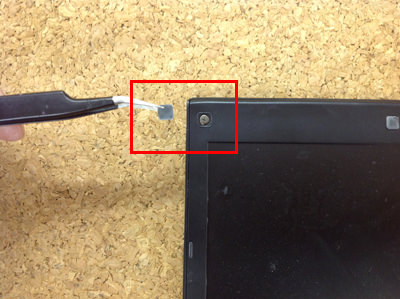
- 【東芝 dynabook R732/38HB 液晶修理・分解方法6】
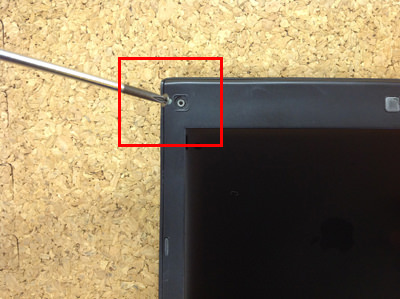
- ネジは標準のプラスドライバーで外れますが、先端の細い工具(プラスドライバー)が必要です。
- 【東芝 dynabook R732/38HB 液晶修理・分解方法7】
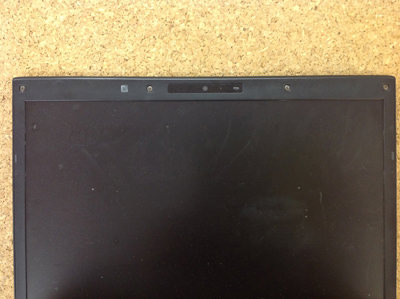
- 画像のように上側には合計4個のネジがありますので全て外してしまいます。
- 【東芝 dynabook R732/38HB 液晶修理・分解方法8】
- 現時点では液晶フレームにあるネジは全て外れている状態になりますので、次は液晶フレームを取り外します。
画像のようなヘラを使用するとうまく分解をしていくことができますので、液晶フレームを外してしまいます。
プラスチックの爪で固定されておりますが、工具を使いこじるようにしていけば外れていくのがわかると思います。 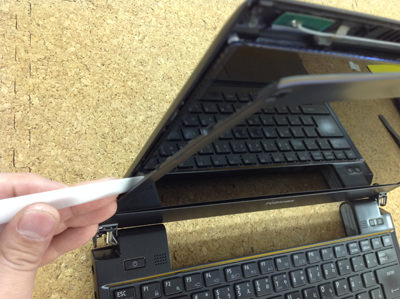
- 【東芝 dynabook R732/38HB 液晶修理・分解方法9】
- この機種は液晶が特にネジなどで固定されておりませんので、液晶フレームを外した後はそのまま液晶パネルをキーボード側にに倒すようにします。
赤枠部分が液晶ケーブルと液晶パネルをつないでいる所になりますので、スライドさせるように外してしまいます。
ここまでの分解ができれば液晶パネルをノートパソコン本体より取り外せた事になります。
新しく装着する液晶に交換を行えば液晶修理は完了となります。 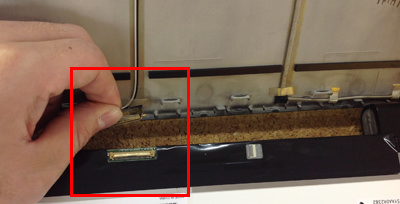
- 【東芝 dynabook R732/38HB 液晶修理・分解方法10】
- 正常表示の確認ができましたので今回の故障は液晶パネルであった事がわかります。
データもそのまま残った状態ですので今までのようにノートパソコンを使う事が可能ですね。 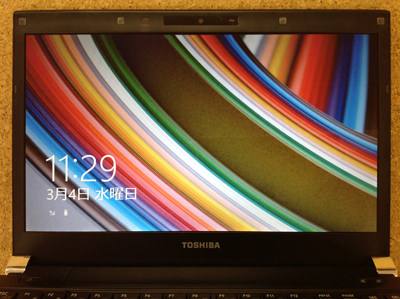
| 東芝 dynabook R732/38HB 仕様・スペック | |||
|---|---|---|---|
| OS | Windows 8 64bit | ||
| CPU | Core i7 3540M(Ivy Bridge)/3.0GHz/2コア | ||
| メモリ | 8GB | ||
| HDD容量 | 1000GB | ||
| 液晶パネル | :13.3インチ | ||
