
ONKYO DM513のノートパソコン液晶分解方法を公開

- ONKYOのノートパソコンDM513の液晶割れを修理する方法を
公開いたします。 - 修理手順の公開となりますが、参考にされる方は自己責任でお願いします。
ONKYO DM513の液晶修理方法 全8工程
- 【用意するもの】
- プラスドライバー
- ヘラ
- ピンセット
- 【ONKYO DM513 分解方法1】
- 左上の一部分のみの液晶割れになりますので、見えている部分が多いです。
データは全く問題ないために、パネル交換をしていきたいと思います。 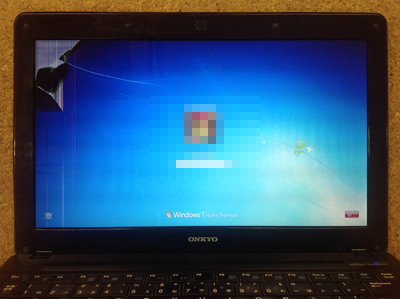
- 【ONKYO DM513 分解方法2】
- まずはノートパソコン本体よりバッテリーを取り外していきます。
バッテリーの取り外しはパソコンの分解を行う上で必ず行うようにしてください。 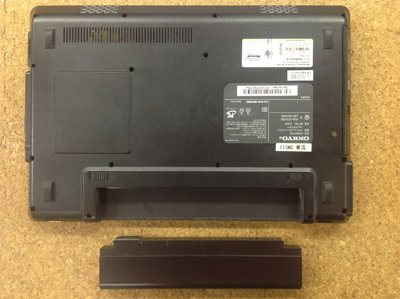
- 【ONKYO DM513 分解方法3】
- 次は液晶パネルの分解をしていきたいと思います。
液晶フレームの周りにネジ隠しと呼ばれる目隠しシールが貼ってありますので、画像のようなピンセットなどを使い剥がしてしまいます。
目隠しシールは後で再利用しますので無くさないように保管してください。 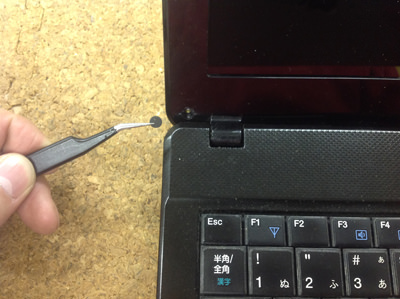
- 【ONKYO DM513 分解方法4】
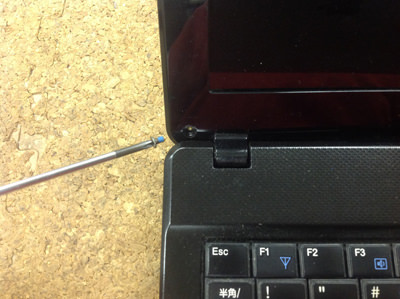
- ネジ隠しを外すとネジが見えてきますので外してしまいます。
- 【ONKYO DM513 分解方法5】
- フレームのネジを外すことができれば次に液晶フレームの分解をしていきます。
液晶フレームはネジ以外にもプラスチックの爪で固定されておりますので、画像のようなヘラなどを使い分解をするとスムーズに分解を行うことができます。 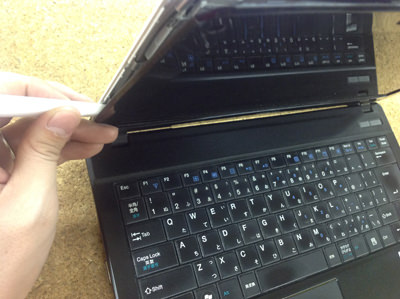
- 【ONKYO DM513 分解方法6】
- 液晶フレームを外すことができたら次に液晶パネル自体を外していきます。
赤枠部分には液晶を固定しているネジが付いておりますので、プラスドライバーを使い外してしまいます。
外し終わると液晶を前に倒すことができますので、キーボード面まで寝かせてしまいます。 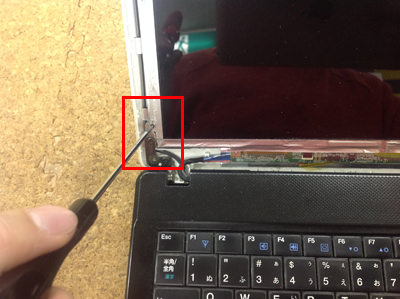
- 【ONKYO DM513 分解方法7】
- 液晶パネルより液晶ケーブルを外しているところです。
スライドさせるようにすると簡単に取り外しができます。
ここまでの分解ができれば液晶パネルを取り外せたことになりますので、後は元の手順で組み込みをすれば完了となります。 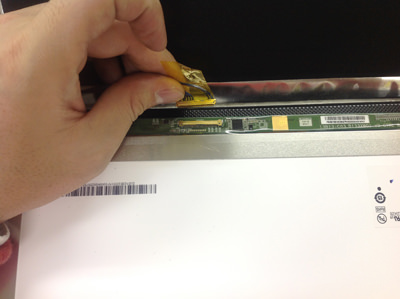
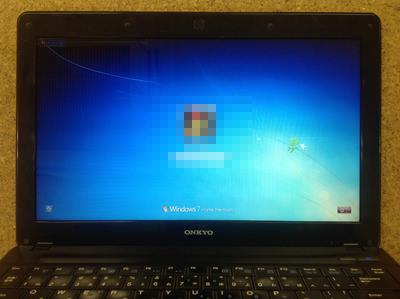
- 【ONKYO DM513 分解方法8】
- 正常表示しております。
| ONKYO DM513 仕様・スペック | |||
|---|---|---|---|
| OS | Windows 7 Home Premium 32ビット | ||
| CPU | 超低電圧版 インテル Core2 Solo プロセッサー SU3500 | ||
| メモリ | 最小 2GB (2GB×1) / 最大 4GB (2GB×2) | ||
| HDD容量 | 320GB (Serial ATA 3Gb/s,5,400rpm) | ||
| 液晶パネル | 13.3型 ワイドTFTカラー液晶 (光沢パネル/LEDバックライト搭載) | ||
