突然Macが起動しなくなり、画面が真っ暗でカーソル(マウスポインタ)だけが表示される状態になってしまったことはありませんか?
このような症状は、いわゆる「ブラックアウト」と呼ばれる現象で、Macでは珍しくありません。
電源は入ってファンや起動音でMac本体が動作している様子なのに、肝心の画面になにも映らず、カーソルだけが動かせる状態です。
(カーソルが点滅するだけで何も操作できないケースもあります。)
こうした状況の原因にはソフトウェアとハードウェアの両面があります。
本記事では、初心者の方にもわかりやすいように、考えられる原因とその対処法を丁寧に解説します。
ソフトウェアの不具合による原因

同じ症状でお困りですか?
お見積もり無料・最短即日修理
画面真っ暗・カーソルのみというトラブルは、多くの場合ソフトウェアの不具合によって生じます。具体的には、次のような原因が考えられます。
- macOSやシステムの不具合:システムファイルの破損や、macOSアップデートの失敗によって正常に起動できなくなることがあります。
また、OS自体のバグでログイン画面の表示に失敗している可能性もあります。 - ログイン項目や常駐ソフトの問題:起動時に自動起動するログイン項目(アプリ)やカーネル拡張が問題を起こし、デスクトップ表示を妨げているケースです。
特定のアプリケーションをインストールした直後に症状が発生した場合、そのソフトが原因の可能性があります。
ハードウェアの不具合による原因
ハードウェアの問題で画面が映らないケースも考えられます。
ただしカーソルが表示され動く場合、ハードが完全故障しているわけではなく一部機能は働いている状態です。
主なハード起因の原因には次のようなものがあります。
- ディスプレイ(液晶)の故障:Mac本体やGPUは動いているものの、内蔵ディスプレイに映像を出力できない状態です。
ディスプレイやバックライトの不良、接続ケーブル断線などが起きると、Mac(OS)は起動しているのに画面が真っ暗になる症状があらわれます。 - GPUの問題:Macのグラフィックスチップ(GPU)の故障や不具合で映像信号が出力されず、画面が真っ暗になる可能性もあります。
- 周辺機器の影響:接続中のUSB機器や外部モニターの影響で画面が真っ暗になるケースもあります。
- その他のハード不良:HDD/SSDの故障でOSが途中でフリーズしている、メモリ不良で表示処理が停止するといった可能性も否定できません。
真っ暗な画面からの復旧方法(対処法)
それでは、画面が真っ暗で操作不能な状態から復旧するための具体的な対処法を、簡単なものから順に説明します。焦らずに試してみましょう。
1. 画面ロックの解除を試す
まず疑うべきは、実際にはMacがロック画面(ログイン画面)で待機しているものの映像だけが表示されていないケースです。
この場合、画面は黒いままですが裏ではパスワード待ちになっています。
念のため以下を試してみてください。
- キーボードからMacのログインパスワードを入力し、Enter(return)キーを押す。
何も見えない状態で入力する形になりますが、正しくパスワードが入力されればログインが完了し、通常のデスクトップ画面が表示される可能性があります。
実際、この方法で「画面が真っ暗、でもカーソルは出てる状況」から復活できたとの報告もあります。
ただし、効果がなければ次のステップに進みましょう。
2. 強制的に再起動する
画面が真っ暗なまま操作を受け付けない場合、Macを強制終了して再起動してみます。
電源ボタン(Touch IDボタン)を約10秒間長押しして電源を切り、その後もう一度電源ボタンを押して起動し直してください。
ほとんどの場合、一時的な不具合であれば再起動で改善することがあります。
特に原因が分からない場合でも、システムをリセットすることで正常に起動できるか確認しましょう。
※MacBookなどTouch ID搭載モデルでは、Touch IDボタンが電源ボタンの役割を兼ねています。
軽く触れるだけではなくしっかり長押しすることで強制終了できます。
3. 周辺機器を取り外す
次に、Mac本体にUSB機器や外付けドライブ、外部ディスプレイなどを接続している場合は、一度すべて取り外して起動を試してみてください。
周辺機器の不具合や互換性の問題でMacの起動が妨げられ、画面表示に影響している可能性があります。
特に外部モニターを使っている場合は取り外し、内蔵ディスプレイのみで表示されるか確かめます。
またBluetoothのキーボード・マウスなども念のため電源を切るか外してみましょう。
4. SMCリセット(システム管理コントローラのリセット)
Intelプロセッサ搭載のMacをお使いの場合、SMCリセットを試すことで症状が改善することがあります。
SMC(System Management Controller、システム管理コントローラ)とは、電源・バッテリー・ディスプレイバックライトなどハードウェアの基本的な管理を担うチップです。
SMCに不具合が発生すると電源投入後の挙動や表示に異常をきたすことがありますが、リセット操作によりこれらを再初期化できます。
- Macノートブックの場合: Macをシステム終了し、内蔵キーボードでShift + Control + Option + 電源ボタンを同時に約10秒間押します。
その後、すべてのキーを離してから再び電源を入れてください。
(T2チップ搭載機種でも手順はほぼ同様です。) - デスクトップMacの場合: Macをシステム終了し、電源コードを抜いて約15秒待ってから再度接続し、電源ボタンを押して起動します。
※Appleシリコン(M1/M2)搭載MacではSMCリセットは必要ありません。
一度電源を切ってしばらく待ってから起動し直すことで同様のリフレッシュが行われます。
5. NVRAM/PRAMリセット
SMCリセットと並んで試してみたいのがNVRAMリセット(旧モデルではPRAMクリア)です。NVRAM(Non-Volatile RAM)には起動ディスク設定や画面解像度、音量、時刻情報などが記憶されています。
これらに不具合があると画面表示のトラブルが起きることがあります。
NVRAMリセットによりこれら設定を工場出荷時状態にクリアし、問題解決を図ります。
NVRAMリセットの方法:
- Macをシステム終了します(シャットダウンできない場合は電源ボタン長押しで強制終了)。
- 再度電源を入れ、起動音が鳴った直後に Command + Option(⌥) + P + R キーを同時に押します。
- そのまま約20秒間押し続けます。
起動音が繰り返し鳴る場合は2回目が聞こえた時点でキーを離します。
これでMacが再起動し、NVRAMがリセットされます。
Appleシリコン搭載Macではこの操作は不要で、通常の起動時に必要に応じ自動でNVRAMリセットが実行されます。
6. セーフモードで起動してみる
上記を試しても症状が続く場合、セーフモード(安全起動)での起動を試しましょう。
Macを再起動してすぐにShiftキーを押し続け、Appleロゴが表示されたらキーを離します。
これでMacがセーフモードで起動します。
(Appleシリコン搭載Macでは電源ボタン長押しで起動オプション画面を開き、そこからセーフモードを選択します。)
セーフモードで起動できたら、デスクトップが表示されるか確認しましょう。
表示された場合は、最近導入したアプリケーションを削除したり、ログイン項目を無効化するなど原因の切り分けを試みます。
セーフモード後に通常再起動するだけで問題が解決することもあります。
セーフモードでも症状が変わらなければ、macOS自体の問題がより深刻である可能性があります。
7. macOS復旧モードからの修復
ソフトウェアの不具合が疑われ、通常の起動やセーフモードでも改善しない場合はmacOS復旧モード(リカバリーモード)でシステムの修復を試みます。
Intel Macなら起動時にCommand + Rキーを押し続け、AppleシリコンMacでは電源ボタンを長押ししてオプション画面から「macOSユーティリティ」を起動してください。
復旧モードではディスクユーティリティを開き、起動ディスクを選択して「First Aid(応急処置)」でディスクの検証・修復を行います。
ディスクに問題がなければmacOSの再インストールを実行してシステムを再構築してみましょう。通常ユーザーデータは保持されますが、心配なら事前にバックアップを取ってください。
再インストール後にMacが正常起動するか確認します。
8. それでも改善しない場合は…
上記の対処法をすべて試しても画面が真っ暗なままの場合、システム障害かハードウェア故障の可能性が高いです。
ごくまれにAppleシリコンやT2チップ搭載Macでファームウェアの不具合が原因となる場合もあります。
その際はApple Configuratorを使ったDFUモードでの復元が必要ですが、一般ユーザーには難しいため無理をせずプロに任せましょう。
修理やサポートが必要なケース
ソフト面の対策で改善しない、またはハード不良が疑われる場合は、Appleサポートや正規サービスプロバイダ、民間の修理店への相談・修理を検討してください。
特に次のような状況では専門的な対応が必要です。
- 起動音やファン音はするのに画面がまったく映らず、セーフモードや復旧モードすら表示されない(ハードウェア故障の疑い)
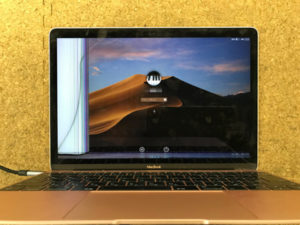
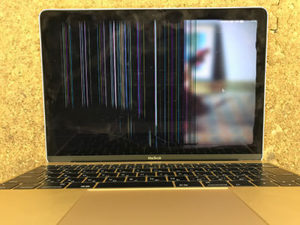
- 画面に物理的な破損や異常が見られる
- Mac本体を落としてから症状が出始めた
これらの場合、ロジックボードやディスプレイパネルの交換、ストレージの修理などが必要になる可能性があります。
Apple公式サポートでも基本対処法をすべて試して改善しない場合は「修理が必要」と案内されています。
保証期間内なら早めにAppleに相、修理料金を安く抑えたい場合は民間の修理店に相談をしましょう。
保証外でも有償修理やデータ復旧の提案を受けられます。
最後に、日頃からTime Machineなどで定期的にバックアップを取る習慣をつけておきましょう。
万一システム不具合で起動不能になっても、再インストールやデータ復元が容易となり、安全にMacを利用できます。