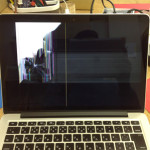
Macが起動しない黒い画面の原因と対処法|全国対応の修理サービスを紹介
突然Macが起動しなくなり、画面が真っ黒なまま動かない…。
そんな状況に陥ると、多くの人がパニックになってしまいます。
本記事では、「macが起動しない、黒い画面で進まない など」のトラブルに焦点を当て、よくある原因や自分でできる対処法、さらに修理が必要なケースについて詳しく解説します。
また、全国対応・最短即日修理に対応したおすすめの修理サービスも紹介しますので、緊急時の参考にしてください。
Macが起動しない「黒い画面」とは?
Macの電源を入れても、Appleロゴや読み込みバーが表示されず、ただ黒い画面が出るだけ…という状態は、Macユーザーにとって非常に不安なトラブルです。
この症状にはさまざまな原因があり、単純なソフトウェアの問題から、ハードウェアの故障まで幅広く考えられます。
よくある原因
一般的には以下のような原因が考えられます。
1. 電源やバッテリーの異常
充電アダプタが正しく接続されていない、バッテリーが完全に放電しているなど、基本的な電源周りのトラブルが起こっている場合があります。
2. システムのクラッシュ
macOSのシステムファイルが破損したことで、起動に失敗して黒い画面が表示されることがあります。
3. 周辺機器の影響
USB機器や外部ディスプレイなど、接続されている周辺機器が干渉している可能性もあります。
特に起動時に特定の周辺機器が原因でフリーズすることも珍しくありません。
4. ハードウェアの故障
ロジックボード(基盤)の故障、SSD・メモリの不具合、GPUの異常など、物理的な故障が原因で起動できないケースもあります。
自分でできる対処法
以下の手順で、まずは自力でトラブルシューティングを試してみましょう。
1. 電源と接続の確認
MacBookなら電源アダプタが正常に接続されているか、電源コンセントが生きているかを確認しましょう。
数分間充電してから電源を入れ直すことで復旧することもあります。(電源が入っているかの確認)
機種によりACアダプタの先端が光るものもあります。
本来ランプは光るはずが、光っていない場合はACアダプタ故障の可能性もありますので、一度確認をされてください。
2. 強制再起動
電源ボタンを10秒以上長押しして電源を完全に切り、数秒待ってから再度電源を入れてみてください。
それでも黒い画面のままなら、次の方法を試しましょう。
3. セーフモードで起動
電源を入れてすぐに「Shift」キーを長押しすることで、セーフモードで起動できます。
セーフモードでは不要な機能を無効化して起動するため、システムの不具合の影響を受けにくくなります。
4. NVRAM/PRAMのリセット
電源を入れ直す際に「Option + Command + P + R」キーを同時に20秒ほど長押しすることで、NVRAM/PRAMをリセットできます。
この操作で画面表示や起動関連の設定が初期化され、不具合が解消される場合があります。
5. SMCのリセット
Macの電源管理機能(SMC)をリセットすることで、起動不良が改善することがあります。
MacBookの場合は、電源を切った状態で「Shift + Control + Option + 電源ボタン」を10秒間同時に押し、その後通常通り起動します。
これらで解決しない場合は?
上記の手順をすべて試しても「macが正常に起動せず、黒い画面のまま」の状態が続く場合は、ハードウェアに問題がある可能性が高いです。
ロジックボードの損傷やSSDの故障など、専門的な診断と修理が必要になります。
特に水没歴や落下などの物理的ダメージがある場合は、早めの対応が重要です。
信頼できる修理サービスを選ぶポイント
Macの修理はApple正規サービスだけでなく、民間の専門修理業者にも依頼可能です。
以下のポイントを参考に、信頼できる修理サービスを選びましょう。
- 全国対応で利便性が高いか
- 最短即日修理などスピード対応が可能か
- 修理実績が豊富で信頼性があるか
- 費用が明確で安心できる料金体系か
- Mac専門の技術者が在籍しているか
全国対応・即日修理が可能なおすすめサービス
Macが突然起動しなくなったとき、時間をかけて店舗に持ち込むのは非常に面倒です。
そんなときに便利なのが、全国対応・最短即日で修理が可能な専門業者です。
例えば、当社では、全国からの郵送修理に対応しつつ、最短で当日中の診断・修理も可能です。
ハードディスク交換やデータ復旧、基板修理などにも幅広く対応しており、Macの黒い画面トラブルにも迅速に対応できます。
また、修理の前に無料相談を受け付けており、状態を詳しくヒアリングしたうえで見積もりを提示しますので、安心して依頼することができます。
まとめ:黒い画面でもあきらめない
黒い画面の場合は原因が多岐にわたるため、落ち着いて一つひとつ対処することが重要です。
簡単なリセット操作で直る場合もあれば、修理が必要なケースもあります。
万が一のトラブルに備えて、日ごろからバックアップを取っておくことも大切です。
自力での復旧が難しいと感じたら、専門業者に早めに相談しましょう。
大切なMacを安全・確実に復旧するための最適な選択肢となるはずです。