Macの画面が突然消える?真っ暗になる原因と対処法
Macを使用中に突然画面が真っ暗になって何も表示されなくなると、とても驚いてしまいます。
いわゆる「Macの画面がつかない」「Macが起動しない」状態になると、初心者の方は特に慌ててしまうでしょう。
しかし落ち着いてください。
Macの画面が突然黒くなるトラブルにはさまざまな原因が考えられますが、多くの場合は適切な対処を行うことで改善できます:
本記事では、画面が突然消える主な原因(ハード面・ソフト面の両方)と基本的な確認ポイント、具体的なトラブルシューティング手順、そして最終的な対処法について解説します。
さらに、再発防止策やバックアップ方法など、よくある質問への回答も紹介します。

画面が突然消える主な原因
Macの画面が突然消えて真っ暗になる原因は多岐にわたります
ハードウェア面・ソフトウェア面それぞれに考えられる主な原因を以下にまとめます。
- 電源・バッテリー関連の問題: バッテリー切れや電源ケーブルの抜け・断線など、必要な電力が供給されないとMacの画面は真っ暗になります
デスクトップ型ではコンセントや電源タップの不具合、ノート型ではバッテリー自体の故障も原因となり得ます。
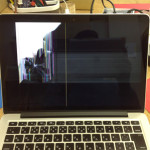
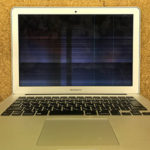
- ディスプレイの故障や接続不良: Mac本体のディスプレイ部品の故障(バックライト切れ等)や内部ケーブルのゆるみ・断線によって映像信号が届かず、画面が真っ暗になることがあります。
また外付けモニター使用時に接続ケーブルやアダプタの不具合があると映像が出力されず画面が暗いままになる場合もあります。
- ソフトウェアの不具合: macOSのシステムクラッシュやフリーズ、ドライバの不調などソフト面の問題で操作不能になり、画面が黒くなるケースもあります。
例えばカーネルパニックやGPUドライバのエラーで突然画面が消えることがあります。
- 設定ミス・NVRAM/SMCの異常: 画面の明るさ設定が極端に低く設定されていたり、外部ディスプレイ設定の誤りで内蔵画面がオフになっている場合もあります。
またNVRAMやSMC(システム管理コントローラ)に問題が生じ、ディスプレイ設定や電源管理の情報がおかしくなると画面が真っ暗になることもあります。
- スリープから復帰できない: スリープモードからの復帰時にシステムエラーが発生し、画面表示が戻らなくなるケースです。
外部デバイスがスリープ解除を妨げている場合や、スリープ復帰処理そのものの不具合で暗転したままになることがあります。
- 内部ハードウェアの故障: メモリやロジックボード、グラフィックチップなど内部部品の故障によりMacが起動しなくなり画面が真っ暗になる場合もあります。
こうした重大な故障時は電源ランプの点滅や異常音など他の症状も現れることがあります。HDD/SSD故障でOSが読み込めず黒画面になるケースも含まれます。
- 外部環境要因: 過度の高温環境で使用してMacが熱暴走し強制シャットダウンしたり、落雷や停電による瞬断で画面が消えることもあります。
またごく稀に環境光センサーの誤作動で自動調光が効きすぎて画面が必要以上に暗くなることも報告されています。
以上のように、「Macの画面が真っ暗で何も映らない」状態には様々な原因が考えられます。
次のセクションでは、まずユーザー自身でできる基本的な確認ポイントを紹介します。


基本的な確認ポイント
画面が暗いままでMacが反応しない場合、慌てる前に以下の基本事項をチェックしてみましょう。
初歩的なミスや簡単な問題であれば、これらの確認だけで「画面がつかない」トラブルが解決することもあります。
- 電源が供給されているか確認: デスクトップ型Macでは電源ケーブルがコンセントにしっかり差さっているか、延長コード・電源タップに問題がないか確認します。
ノート型Mac(MacBookシリーズ)ではバッテリー残量が不足していないかチェックし、必要であれば電源アダプタを接続してください。充電ランプやLEDインジケータが点灯しない場合、充電が行われていない可能性があります。
- 周辺機器を取り外す: 接続中のUSB機器や外付けドライブなど周辺機器が原因で起動不良を起こす場合があります。いったんプリンタやUSBハブ等すべての周辺機器をMac本体から外してください。
特に外付けディスプレイを使っている場合はケーブルを抜き、可能であればMac本体単体で起動するか確認します。
- 画面の明るさ設定を確認: キーボードの輝度調整キーやTouch Barの明るさスライダーでディスプレイの明るさを上げてみます。
明るさが最低になっていると画面が消えたように見えるため、何も映らない場合でも念のため最大まで明るさを上げて確認してください。
- スリープ状態の解除: Mac本体がスリープしているだけの場合もあります。
キーボードをタイプしたりトラックパッドをクリックしてみてください。
それでも反応しない場合は電源ボタンを一度短く押してみます(Touch IDボタン搭載機種ではそれが電源ボタンを兼ねます)。スリープから復帰すれば画面が表示されるはずです。
- 強制的な再起動: いったんMacを強制シャットダウンし、再起動を試みます。
やり方は電源ボタンを約10秒以上長押しし、一度電源を切ってから再度電源ボタンを押して起動します。
この強制再起動で一時的なシステム不具合が解消し、正常に画面が映るか確認しましょう。
以上の基本チェックを行っても症状が改善しない場合、次に紹介する詳しいトラブルシューティング手順に進みます。
具体的なトラブルシューティング手順
基本的なポイントを確認してもMacの画面が真っ暗なまま場合、次の対処法を順番に試してみましょう。
ここからは少し踏み込んだ操作になりますが、いずれもユーザー自身で実行可能な方法です。
- SMCリセット(Intel Macのみ)を実行: SMCとはシステム管理コントローラといい、電源管理やスリープ制御などを司るチップです。
Intelプロセッサ搭載Macの場合、SMCをリセットすることで電源周りの問題が解消し画面が復帰する可能性があります。
MacBook(T2チップ搭載以前)では「Shift+Control+Optionキー+電源ボタン」を同時に10秒押す、iMac/Mac miniでは電源コードを抜き数十秒待ってから再接続する等、モデルごとに手順があります。
※Appleシリコン(M1/M2)搭載MacではSMCリセットの操作は不要です(電源オフ/オンで同等のリセットが行われます)。
- NVRAM(PRAM)リセットを試す: NVRAMはMacの設定情報(画面解像度や起動ディスク設定等)を保持するメモリで、リセットすることで表示関連の不具合が解消することがあります。
Intel Macの場合、Mac起動時に「command+Option+P+R」キーを同時押しし、再度の起動音が鳴るまで押し続けることでNVRAM(PRAM)リセットが実行できます。
正しくリセットされると、一部の基本設定(音量や日付など)が初期状態に戻りますが、ユーザーデータが消えることはありません。
この操作後、通常起動して画面表示されるか確認してください。
- セーフモードで起動する: セーフモードとは不要な機能やドライバを読み込まずにMacを起動するモードです。
起動プロセス中にShiftキーを押し続ける(AppleシリコンMacでは電源オン時にオプション画面を表示してからセーフモードを選択する)ことでセーフブートできます。
セーフモードで起動できれば画面が映る可能性があります。その際は最近インストールしたアプリや周辺機器のドライバが原因でないか確認しましょう。
セーフモードでも画面が真っ暗な場合、ソフトウェア以外に原因がある可能性が高いです。
- 外部ディスプレイを試す: Macノートブックをご利用なら、別の外部モニターやテレビに接続して映像出力を確認します。
ThunderboltやHDMIポートに対応するディスプレイを接続し、画像が映れば内蔵ディスプレイまたはその接続部分の故障と切り分けできます。
逆にiMacやMac miniでお使いの場合は、他のディスプレイやケーブルに替えて映るか試してください。外部ディスプレイ関連の問題であれば接続の見直しで改善することがあります。
- ディスクユーティリティでシステムを点検: 起動自体はしている様子なら、macOS復旧モード(Recovery)で内蔵ディスクのチェックを行うことも検討しましょう。
Command+Rキーを押しながら起動して復旧モードに入り、「ディスクユーティリティ」でディスクのFirst Aid(応急処置)を実行してエラー修復を試みます。
ディスクの論理エラーが原因で起動途中で画面が黒くなる場合、この処理で改善することがあります。
それでも起動しない場合、macOSの再インストールを試す方法もありますが、ユーザーデータが残る方法で行う必要があり注意が必要です。
以上の手順をすべて試しても依然としてMacの画面が真っ暗な場合は、残念ながらユーザー側で解決できる範囲を超えている可能性があります。
次の章で、最終的な対処法について説明します。
最終的な対処法: 修理やサポートの利用
上記のトラブルシューティングを行っても症状が改善しない場合は、ハードウェアの深刻な故障など個人では対処困難な原因が考えられます。
そのまま通電を続けると状況が悪化する可能性もありますので、無理に電源を入れ直し続けたりせず、一旦Macの電源を落としましょう。
そして速やかに専門の修理サービスに相談することをおすすめします。
具体的には以下のような対応を検討してください。
Appleサポートに連絡: Apple公式のサポートに問い合わせ、症状を伝えて指示を仰ぎます。電話やチャット、オンラインでの予約を利用できます。
Apple正規サービスプロバイダやApple Storeに修理依頼: 保証期間内であれば無償修理になる可能性があります。AppleCare+に加入している場合も修理費用が抑えられます。公式の修理担当者に診断してもらうのが安心です。
データの取り扱いに注意: 修理に出す際、可能であれば事前にデータのバックアップを取りましょう(画面が映らない状態では難しい場合もありますが、外部ストレージにデータを移す、ターゲットディスクモードを使う等の手段があります)。
Appleによる修理では状況によってはストレージ交換や初期化が行われ、データが消えて戻ってくることもあります r-data.ai r-data.ai 。大切なデータがある場合は、修理より先にデータ復旧業者に相談する選択肢も検討してください。
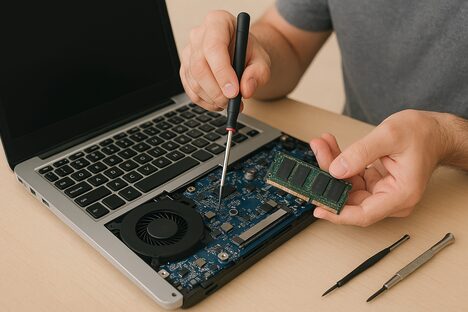
自分で分解しない: 焦って自力でMacを分解したり修理しようとすると、かえって故障箇所を悪化させたり保証対象外になってしまいます r-data.ai 。専門知識のない場合は避けましょう。
専門業者による診断の結果、部品交換が必要となれば見積もりを確認して修理を進めることになります。
修理完了後は問題なく画面が映るようになるはずです。
もし基板故障などで買い替え提案となった場合でも、バックアップさえ取れていれば新しいMacにデータを移行できます。
最後に、同じトラブルを繰り返さないためのポイントや、日頃からできる備えについて次にQ&A形式で補足します。
よくある質問(FAQ)
Q. 画面が真っ暗になるトラブルの再発を防止するにはどうすれば良いですか?
A. 再発防止には日頃のメンテナンスと注意が大切です。まずシステム面では、macOSや各種アプリを最新版にアップデートし、既知の不具合修正を適用しておきましょう。
ハード面では、埃の除去や排気口の確保により過熱を防ぎます(高温による突然シャットダウンを避けるため)。
電源周りでは純正または信頼できる充電器・ケーブルを使用し、バッテリーを極端に劣化させないよう留意します。
また怪しい周辺機器や拡張機能は接続しないこともトラブル予防につながります。万一調子が悪いと感じたら早めに再起動やApple診断ツール実行など対処し、重大な不具合につながる前にケアしましょう。
Q. データのバックアップはどうすれば良いでしょうか?
A. 万一に備えて定期的にバックアップを取っておくことを強くおすすめします。
Macには標準機能としてTime Machineがありますので、外付けHDD/SSDを用意してこまめにTime Machineバックアップを実行してください。
Time Machineを有効にしておけば、Macが故障しても最新の状態にデータを復元できます。
またiCloudやDropboxなどクラウドストレージに重要な書類や写真を同期しておくのも有効です。
バックアップがあれば、最悪Mac本体を修理・交換することになってもデータ面の損失を最小限に抑えられます。
Q. SMCリセットやNVRAMリセットを行ってもデータは消えませんか?
A. はい、これらのリセット操作を行ってもユーザーのデータが消えることは基本的にありません。
SMCリセットは電源や充電制御などハードウェア設定を初期化する処理、NVRAMリセットも音量や画面解像度といった設定情報をリセットするだけなので、ストレージ上の書類や写真が失われることはありません。
ただしリセット後は一部設定(起動音の有無や時刻設定など)が工場出荷状態に戻るため、必要に応じて再設定してください。
※万が一リセット後もMacが正常起動せずOS再インストールとなる場合は、ユーザーデータを保持する「上書きインストール」を選べばデータはそのまま残ります。
以上、Macの画面が突然消えて真っ暗になる問題について原因から対処法まで詳しく説明しました。
初心者の方でも順を追って確認すれば、多くの場合ご自身で解決可能です。
もしどうしても直らない場合は無理をせずプロの力を借りて、大事なMacとデータを守ってください。