HP ProBook 4530sの画面割れ修理方法
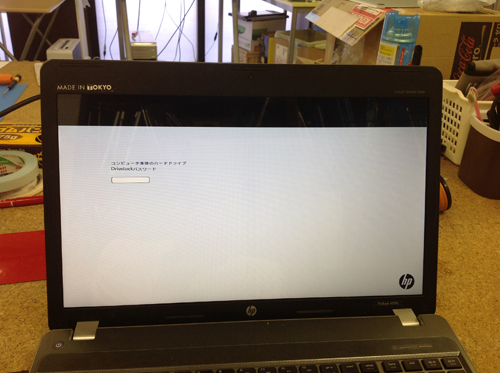
HP ProBook 4530sの画面割れの修理させていただきました。
画面割れのためにパネル交換をさせていただきましたが、HP ProBook 4530sの分解方法を掲載いたしますので自分で作業する場合の参考にしていただければと思います。
【HP ProBook 4530s 修理方法1】
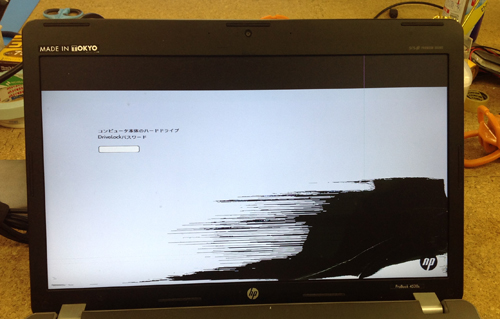
画面が白ベースのために画面割れがよくわかると思います。
パネル交換を行えば今までのデータと同じようにノートパソコンが使用できるようになりますので早速分解を行いたいと思います。
【HP ProBook 4530s 修理方法2】
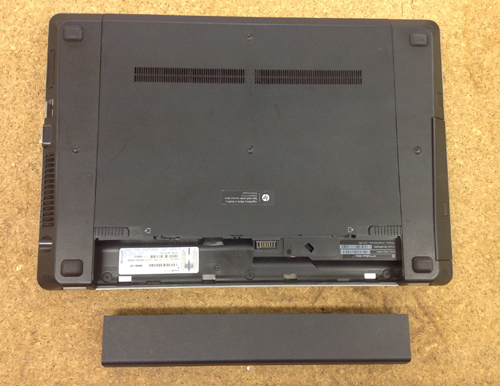
ノートパソコンを分解する際は必ずバッテリーの取り外しを最初に行います。
バッテリーが付いた状態で分解をしていくと稀にショートしてしまう恐れがありますので必ず外すようにしましょう!
【HP ProBook 4530s 修理方法3】
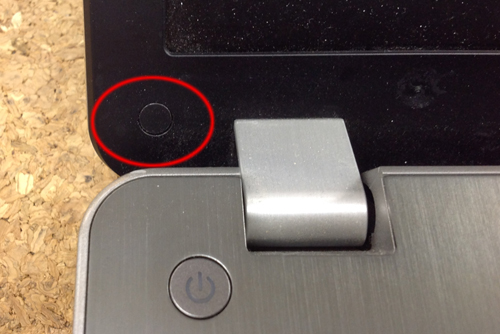
ここからはパネル側の分解を行なっていきますが、まずはパネル周りについているネジ隠しを外してしまいます。
(左右に1箇所づつネジ隠しがあります。)
ネジ隠しを外すことができれば内部にネジが見えてきますが、こちらの機種のネジはプラスのネジではなく、トルクスネジになりますのでトルクスドライバーを使いネジを外すようにします。
トルクスドライバーがない場合はホームセンターなどで簡単に購入することができます。
【HP ProBook 4530s 修理方法4】
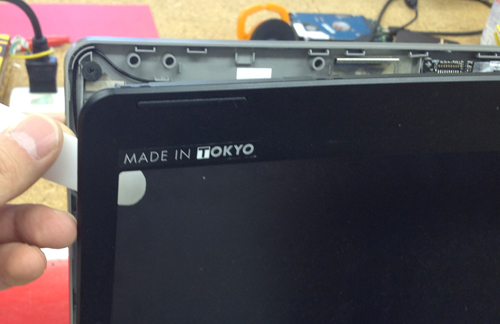
ネジを外すことができればフレームを外していきましょう!
画像のようなヘラ(工具)があると大変便利ですが、分解に使用する工具がない場合はあらかじめ用意しておいてください。
【HP ProBook 4530s 修理方法5】
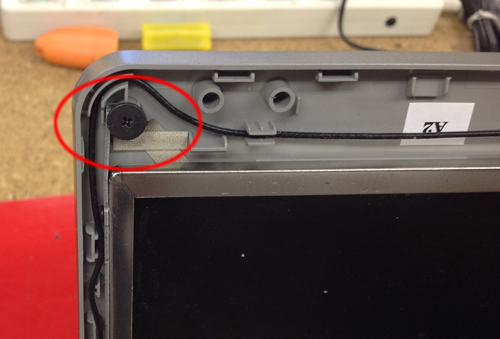
液晶フレームを外すことができると液晶パネルがむき出しの状態となりますが、液晶パネルはヒンジ部分にネジで固定されております。
まずは赤丸部分のネジをはずしましょう。(右側にも同じようにあります。)
【HP ProBook 4530s 修理方法6】
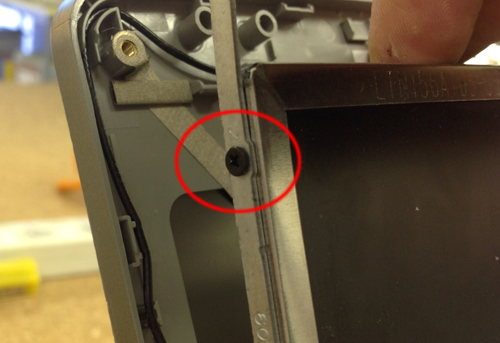
分解工程5のネジを外すことができると液晶を若干前に持ち上げることができます。
すると液晶パネルの横からもネジで固定されている事が確認できると思いますので左右全てのネジを外します。
ネジを外すことができれば液晶パネルを自由に動かすことができますが、液晶パネル背面には液晶ケーブルがまだ接続されております。
液晶ケーブルは液晶パネルと並行にスライドさせると簡単に外すことができます。
ここまでの分解が正確にできれば液晶パネルをパソコンより外すことができたと思います。
後は新しく用意しておいた液晶パネルに交換を行えば修理は完了です。
【HP ProBook 4530s 修理方法7】
液晶パネル交換をし電源を入れた状態ですが、正常表示されるようになりました。