【修理事例】DELL Inspiron 15 3520 (P112F) 液晶割れを液晶パネル交換でスムーズに解決
ノートパソコンは携帯性に優れている一方、ディスプレイ部分が衝撃に弱く、ちょっとした不注意で画面が割れてしまうトラブルに悩まされることがあります。
今回ご紹介するのは、静岡県のお客様からご依頼をいただいた「DELL Inspiron 15 3520 (P112F)」の修理事例です。
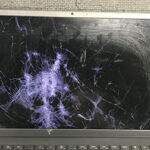
お問い合わせ内容によると、液晶が割れており、全体の約1/4が見えない状態になっているとのこと。
実際に確認してみると、ディスプレイの左側に亀裂が広がり、液晶漏れや線が入っている部分が大きくて、まともに操作ができない状況でした。
今回のケースでは、液晶パネル交換を行うことで元通りの映像を取り戻すことができたため、その詳細な流れや注意点、対策などを紹介していきます。
1. お問い合わせ内容:液晶が割れて1/4が見られない状態
依頼元である静岡県のお客様の話では、鞄から取り出そうとした際、何らかの衝撃が加わった可能性があり、その後パソコンを開いたら画面の一部が真っ黒(またはカラフルな線状のノイズ)になっていたとのこと。
ノートPCのディスプレイは非常に薄いガラス層やフィルムで構成されており、わずかな圧力や衝撃でも割れや液晶漏れを起こしやすい構造になっています。
特に、落下事故や蓋を閉じた状態で物を挟む、机の上から滑り落ちるなどが代表的なトラブル原因ですが、今回もそういったアクシデントが発生した可能性が高いです。
DELL Inspiron 15 3520 (P112F)は、15.6インチ前後のディスプレイを搭載したコストパフォーマンスの高いノートパソコンです。
ビジネスからプライベートまで幅広く活用されているモデルですが、やはり大きめの画面を持つノートPCは液晶割れを起こすリスクが高い側面があります。
2. 修理前の写真:左側に大きくヒビが入り、表示が不安定に
下の写真が修理前の状態です。
画面左端に縦線が走り、亀裂の周辺では黒い帯や白いノイズが生じており、画面全体の約1/4がほとんど見えません。
「キー操作をしていてもどこをクリックしているか分からない」という状態で、実用には耐えない状況でした。
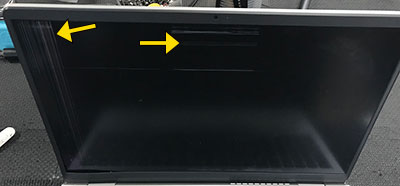
このような症状は、液晶パネル内部が物理的に破損している証拠であり、ソフトウェア的な対処(ドライバ更新やOS再インストール)では改善しません。
表示領域が狭くなっている場合、外部モニターを接続して一時的に使うことは可能ですが、持ち運びが前提となるノートPCの魅力が失われてしまいます。
そこで、液晶パネル交換を検討することで、買い替えよりも安価に、そして速やかに復旧できるケースが多いのです。
3. 液晶パネル交換の作業手順
DELL Inspiron 15 3520 (P112F) の液晶パネル交換は、ディスプレイベゼルの取り外しから始まります。
一般的な流れは下記のとおりです。
- 本体の電源を切り、バッテリー・ACアダプタを外す
安全のため、完全に電源を遮断してからディスプレイ部分の作業に取り掛かります。 - ベゼル(ディスプレイ周辺のフレーム)を取り外す
専用工具を使って爪を外しながら、丁寧にフレームを外していきます。力加減を誤るとフレームが割れる可能性もあるため慎重な作業が必要です。 - 液晶パネルの固定ネジを外す
パネルを固定しているネジを外し、パネルを少し手前に倒して背面のケーブルを露出させます。 - コネクタを取り外す
液晶パネルとマザーボードをつなぐケーブル(フレキシブルケーブル)を傷つけないよう外し、破損したパネルを撤去します。 - 交換用パネルを装着
同等規格の新品または互換パネルを取り付け、コネクタを接続。ネジでしっかり固定し、配線の位置が正しいか確認します。 - 動作テスト・ベゼルを戻す
電源を投入して表示が正常に復活したか、色合いや輝度に問題がないか確認。問題なければベゼルを元通りにはめて完成です。
4. 修理後の状態:画面全体がクリアに表示されるように
次に修理後の写真を見てみましょう。
ヒビが走っていた部分が完全になくなり、Windowsのログイン画面が全面にわたってしっかり表示されています。
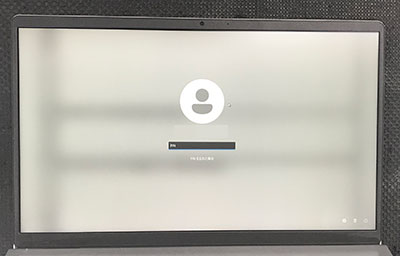
今回のケースでは、内部パーツ(ロジックボードやストレージ、メモリなど)にダメージはなく、液晶パネルの交換だけで本来の機能性を取り戻せました。
データもそのまま残り、設定の再構築や面倒な移行作業が不要なのはノートPC修理の大きなメリットです。
5. 液晶割れを防ぐためのポイント
ノートパソコンの液晶トラブルを未然に防ぎ、長く快適に使うためには、以下のポイントに気を付けましょう。
- カバン内での保護
他の荷物や重い物と一緒に入れると、圧力でディスプレイが歪む原因になります。専用のスリーブケースを使うと衝撃を吸収しやすいです。 - 周囲の片付け
机の上に小物や筆記用具が散らばった状態でパソコンを閉じると、液晶を挟んでしまうリスクが高まります。 - 落下・衝撃に注意
持ち運び中にぶつけたり、机から落とさないよう、両手でしっかり持つ習慣を。特に移動時は片手で複数の荷物を持ち歩かないようにしましょう。 - 定期的にメンテナンス
ヒンジが緩んでいると開閉時に余計な力が加わり、液晶を破損しやすくなるため、気になる場合は早めに点検を受けることも大切です。
6. 修理費用・期間の目安
液晶パネル交換にかかる費用は、パネルサイズ・解像度・タッチ機能の有無などによって変動します。
また、在庫の有無やメーカー取り寄せの必要性も、修理費用や納期を左右する重要な要素です。
一般的には、15インチクラスのノートPC液晶交換は部品代+作業費で数万円程度が相場とされています。
修理期間は、在庫パネルがあれば数日で完了するケースが多く、部品の取り寄せが必要な場合は1週間~10日前後かかる場合があります。
今回のDELL Inspiron 15 3520 (P112F) は比較的流通量が多いモデルのため、パネル在庫が見つかりやすく、スムーズな修理が可能でした。
7. まとめ:DELL Inspiron 15 3520 の画面割れも液晶交換で復活
今回ご紹介した修理事例では、静岡県のユーザー様から「液晶が割れて1/4見られなくなった」という症状を抱えるDELL Inspiron 15 3520 (P112F) をお預かりしました。
ディスプレイ左側に深い亀裂が入っており、操作が非常に困難な状況でしたが、液晶パネルの交換のみで機能を取り戻すことができました。
ノートパソコンを買い替えるよりも安価で、データ移行の手間も不要というのが液晶交換のメリットです。
もし同様のトラブル(画面の一部が見えない・黒い帯や線が入る・液晶漏れなど)にお悩みでしたら、ぜひ専門店や修理サービスに相談してみてください。
当店ではDELL製品をはじめとする各メーカーのノートPC修理に対応し、宅配修理も行っております。
「この状態でも直るのか不安」「大事なデータが消えるのでは?」と懸念される方も多いですが、基板が正常であれば液晶交換だけで済むケースが多数。
実用性が損なわれているなら、早めの点検・修理を検討することをおすすめします。