MacBook Air (M1) のモニターにノイズが走り、縦線、横線が入った? 液晶パネル交換で美しい画面を取り戻す【修理事例】
Appleの「MacBook Air M1」は、コンパクトでありながら高いパフォーマンスを発揮する人気ノートパソコンです。
しかし、どれほど優秀なマシンでも、物理的なトラブルには弱い面があります。
今回ご紹介するのは、「モニターの下部および右側にノイズが走り、縦線・横線が入り始めた」という事例です。
事例はMacBook Airですが、Windowのパソコンでも原因は同じです。
本記事では、そのようなトラブルの原因や対処方法としての液晶パネル交換事例を詳しく解説します。
1. MacBook Air (M1) のモニター下部・右側にノイズが発生し、縦線・横線が入り操作しづらい
今回お問い合わせをくださったお客様は、MacBook Air (M1) の画面上で、モニターの一部にノイズが走る状態が続き、下部および右側にカラフルな横線・縦線が表れ始めたという状態でした。
特に下部には横方向のノイズが集中し、画面右側には縦線が並んでしまい、アイコンや文字がほとんど判読できないレベルになっていたそうです。
再起動を繰り返しても症状は改善せず、時間とともにノイズが拡大して使いづらさが増してしまったため、早急に修理を依頼したいとのご要望をいただきました。
MacBook Air (M1) は軽量かつ高性能なモデルとして多くのユーザーに支持されていますが、その薄さゆえにディスプレイ部分が非常にデリケートです。
わずかな挟み込みや衝撃が加わることで内部層のガラスが割れやすく、画面にノイズや横線、縦線などの不具合が生じることがあります。
2. 「モニターにノイズや縦線、横線」で困っている方とは?
大きく分けて以下のようなニーズを抱えていると考えられます。
- PCディスプレイに突如ノイズが現れた人:突発的に画面に線が入ったり、チラつきが起きたりして解決策を探している
- モニターが物理的に破損した疑いがある人:何らかの衝撃や挟み込みで画面にヒビや線が入った
- 表示不良かハードウェア的問題か見分けたい人:ソフト的な不具合(ドライバ)なのか、ハード的破損なのかを判断したい
今回のMacBook Air (M1) のケースでは、ほぼ確実に液晶の物理破損が原因で、内部ガラス層が割れてノイズや横線を発生させていました。
外部ディスプレイをお持ちでしたら、モニターとパソコンをHDMIケーブルなどで接続してみる事をお勧めいたします。
もし外部モニター側でノイズや縦線、横線が発生しなければ、高確率でパソコンのモニター故障です。
3. 修理前の写真:下部と右端に拡がるノイズや縦線、横線が視認困難なレベル
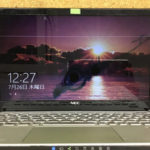
下記写真が実際の修理前状態です。

モニター下部には横方向の線が密集し、右端には縦線が伸びているのが確認できます。
壁紙の色やアイコンがかろうじて見える程度で、テキスト入力やウィンドウ操作など日常的な作業はほぼ不可能になっていました。
4. MacBook Air (M1) のモニター割れ・ノイズ・縦線、横線の原因
画面にノイズや縦線、横線が現れる原因は大きく分けて2パターンあります。
- 物理的破損:ディスプレイの内部ガラスや配線が衝撃で損傷し、縦線や横線、黒いシミ、映らない部分などが生じる
- ケーブルやコネクタの断線・接触不良:ヒンジ部分のケーブルが摩耗し、ノイズやチラつきが発生
今回のケースでは下部と右側に集中して線が入っているため、物理的破損が非常に濃厚でした。
特にMacBook Air (M1) のように画面が薄くベゼルが狭いモデルは、挟み込みや落下などで簡単に割れてしまう可能性があります。
5. 液晶パネル交換の作業手順
MacBook Air (M1) の液晶パネル交換は以下の工程で行います。
- 底面カバーの取り外し
底面のPentalobeネジを外し、裏蓋を開けてバッテリーコネクタを外します。 - ディスプレイユニットの分離
ヒンジ部分のネジやケーブル類(Wi-Fiアンテナ等)を外し、上部ディスプレイアセンブリを本体から取り外します。 - 破損した液晶パネルの取り外し
ディスプレイアセンブリを分解し、破損パネルをネジや両面テープ等を外して外します。
機種によってはアセンブリごとの交換が必要になることもありますが、パネル単体で交換可能な場合も。 - 新パネルの取り付け
交換用パネルを装着し、コネクタをはめ直し、ネジをしっかり固定。埃が混入しないよう注意。 - 組み立てと動作確認
ディスプレイを本体に戻してケーブルを接続し、電源を入れて表示が正常かチェック。
問題なければ底面カバーを締めて完了。
部品の在庫があれば数時間~1日、取り寄せが必要なら数日~1週間程度で対応が可能です。
6. 修理後の写真:ノイズや横線が完全に消え、クリアな画面に
下記が交換作業後のMacBook Air (M1) です。

先ほどまで下部と右端を覆っていたノイズや横線が一切なくなり、フルスクリーンで鮮やかな表示が復活。
お客様も「ノイズだらけで諦めかけていたが、ここまで綺麗になるとは思わなかった」と喜ばれ、作業効率が大幅に改善したとのことです。
7. 修理費用・期間の目安
MacBook Air (M1)の液晶交換費用は、4万~7万円前後が一般的な相場となりますが、当社では約4万円で液晶パネル交換をしております。
しかし、メーカー純正部品か互換パネルか、在庫の有無、作業工数などによって価格帯は変化します。
純正部品を使った修理を希望される場合は、修理代金は高額になりますがメーカーに依頼をしてください。
修理期間に関しては、在庫があれば1~3日程度、取り寄せが必要であれば2週間前後かかることが多いです。
当社では部品の在庫があれば最短即日修理から対応が可能です。(Windows、Mac両方とも)
Apple公式サポートか、修理専門店に依頼するかによっても費用と納期が異なるため、事前の見積もり確認がポイントです。
8. 「モニターにノイズや横線」を防ぐための注意点
この記事を見られている方の多くはすでに画面に不具合が出ているケースがほとんどと思いますが、以下の対策をとることで発生リスクを下げられます。
- カバンに入れる前に異物確認:イヤホンやペンを挟んで閉じると大きな破損の原因に。
- ディスプレイ開閉は両手で丁寧に:片手で無理に扱うとヒンジや画面に負荷が集中。
- 机の端に置かない:落下リスクを避け、安定した場所で使用。
- 専用スリーブや保護ケースを活用:持ち運び時の圧力や衝撃を緩和。
万が一画面割れやノイズが出てきたら、早めに修理を検討することで被害拡大を防ぎ、修理費用も最小限で済む場合があります。
劣化によりモニターにノイズが入る場合は防ぎようがありません。
パソコン購入時の保証が残っている場合は購入店に一度相談をしてみてください。
9. まとめ:MacBook Air (M1) でモニターにノイズ・横線が出ても液晶交換で元通り
今回の事例では、「MacBook Air (2020, M1)」のモニターにノイズや横線が集中し、下部と右端がほとんど映らなくなった状態から、液晶パネル交換によって鮮明な画面を取り戻すことができました。
モニターにノイズや横線が走る原因は多くの場合、物理破損が背景にあります。
こうした症状はソフト的な対策(OS再インストールやドライバ更新)では改善が難しく、パネル交換が唯一の解決策となるケースが多いです。
「ディスプレイに線が入って操作ができない」「ノイズが拡大して文字が読めない」など、同様のトラブルにお悩みなら、一度修理専門店に見積もりを依頼してみましょう。
当店では宅配修理・店頭持ち込みの両方に対応し、MacBookシリーズやWindowsノートなど各種パソコンの液晶交換・修理を承っています。
お気軽にご相談ください。