NECノートパソコンの画面がおかしいと感じたときの原因と対処法
NECのノートパソコンを使っていると、「画面がおかしい」「映像が乱れる」「表示がちらつく」といったトラブルに見舞われることがあります。
普段から信頼性の高いNEC製品を使っていても、何らかの原因で画面に不具合が生じることは珍しくありません。
本記事では、「NEC、ノートパソコン、画面、おかしい」というキーワードを軸に、画面異常が起きる原因や対処法、そしてトラブルを未然に防ぐためのポイントを詳しく解説していきます。

1.NECノートパソコンの画面に生じる代表的な症状
NECのノートパソコンで画面がおかしいと感じる場合、どのような症状がよく見られるのでしょうか。
ここでは代表的な症状をいくつか挙げてみます。
1-1.画面がちらつく・点滅する
まずよく報告されるのが、ディスプレイがちらついたり、急に点滅を繰り返すという症状です。
使用中に一瞬暗くなったり、画面全体がまばたきするように光ったりすると、作業中に大きなストレスを感じます。
この症状はケーブルの接触不良やバックライト、あるいはディスプレイドライバの不具合などが原因となることが多いです。
1-2.縦線・横線が入る
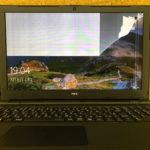
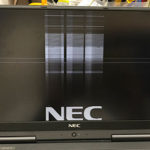
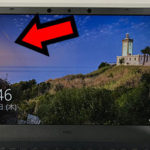
ディスプレイに細い縦線や横線が走る、あるいは一部の画素が常に点灯または消灯してしまう症状も見受けられます。
これは液晶パネル自体の損傷や、コネクタの断線などが関係している可能性があります。
もし線が増えたり太くなったりする場合は、より深刻な故障が進行しているかもしれません。
1-3.画面が真っ暗になる
起動はしているのに画面だけ真っ暗で何も表示されない、というケースもあります。
一時的にバックライトが点灯しなくなる、あるいはWindowsが起動していても映像信号が出力されないなどが原因です。
このような症状があると、ハードウェアの不具合の可能性が高くなります。
1-4.カラーが狂う・色むらが出る
画面全体の色が青みがかる、赤くなる、あるいは部分的に色むらが生じる場合もあります。
これはGPUドライバの問題や液晶パネルの経年劣化などが関与しているかもしれません。
また、ケーブル周りの緩みや断線によって色情報が正しく伝達されず、色の偏りが生じることもあります。
2.NECノートパソコンの画面がおかしい原因とは
上記のようにさまざまな症状が考えられますが、具体的にどのような原因が影響しているのでしょうか。
「NEC、ノートパソコン、画面、おかしい」という問題に共通して考えられる主な要因を解説します。
2-1.ハードウェアの故障・経年劣化
ノートパソコンの液晶パネルやバックライト、内部のケーブルは長年の使用や衝撃、熱などの影響を受けやすい部品です。
とくにNECのノートパソコンは頑丈に設計されていますが、頻繁な開閉や持ち運びによる振動などでコネクタが緩んだり、断線するリスクはゼロではありません。
使用環境や経年による劣化が原因で、画面がちらついたり映らなくなったりすることがあります。
2-2.ドライバやソフトウェアの不具合
Windows Updateやドライバ更新の際に、互換性の問題が発生してディスプレイ表示に不具合が生じるケースがあります。
特にグラフィックドライバが正しく動作しないと、解像度の異常や画面の点滅、色の乱れなどが起きやすくなります。
また、セキュリティソフトや常駐アプリケーション同士の競合が原因となって画面に影響を与える場合もあるでしょう。
2-3.ケーブルの接触不良
ノートパソコンの内部では、マザーボードと液晶パネルをつなぐフレキシブルケーブルが配線されています。
このケーブルが物理的な衝撃や捻れ、経年劣化によって損傷すると、画面が正常に映らなくなることがあります。
また、ネジのゆるみなどでコネクタ部分が微妙に浮いてしまい、接触不良を起こす事例も少なくありません。
2-4.OSやソフトウェア設定の問題
Windowsの設定ミスや画面の拡大率設定が合わないことも、表示が乱れる原因となります。
表示スケーリングが不適切だと、アイコンや文字がぼやけて見える、色合いがおかしく見えるといった不具合につながりがちです。
加えて、外部ディスプレイへの切り替え設定が誤っている場合も、画面に異常が起きたと錯覚する可能性があります。


3.NECノートパソコンの画面トラブルを解決するための対処法
画面の不具合は放置すると作業効率が落ちるだけでなく、さらに悪化して修理費用が高額になるケースもあります。
ここでは、具体的にどのような手順で問題に対処すればよいかを紹介します。
3-1.ハードリセットを試す
突然画面がおかしくなった場合、まずはパソコン本体の電源を落とし、バッテリーを外して数分待機する「ハードリセット」を試してみましょう。
電源を完全に切り、静電気などがリセットされることで、一時的な不具合が解消される可能性があります。
最近のノートパソコンはバッテリーが取り外せない機種もありますが、取扱説明書や公式サイトを参考に、可能な範囲でハードリセットを実行してみてください。
3-2.ディスプレイドライバの更新・再インストール
Windows Updateやグラフィックドライバのバージョンを確認し、必要に応じて最新のドライバへ更新しましょう。
NECの公式サイトやメーカー推奨の方法でドライバを更新することで、互換性の問題が解消されるかもしれません。
もし最新のドライバが不具合を起こしている場合は、過去の安定したバージョンに戻すことも検討してください。
3-3.外部モニターに接続して動作確認
NECノートパソコンが外部出力用のHDMIやVGA、DisplayPortなどのポートを備えている場合、別のモニターやテレビに接続して画面表示が正常かどうかをチェックしてみましょう。
外部モニターでは問題なく映る場合、ノートパソコン本体の液晶パネルやケーブルに原因がある可能性が高いと考えられます。
逆に外部モニターでも同じ不具合が再現する場合は、GPUやドライバなどソフトウェア的な問題を疑うべきです。
3-4.セーフモードでの起動
セーフモードでWindowsを起動すると、最低限のドライバとサービスのみが読み込まれます。
セーフモードで画面が正常に表示される場合、常駐ソフトやサードパーティ製ドライバとの競合が原因かもしれません。
この場合は不要なソフトウェアのアンインストールやアップデートの適用、ドライバのロールバックなどを検討しましょう。
3-5.物理的なケーブルやコネクタの点検
ノートパソコンの分解はハードルが高いですが、メーカー保証が切れている場合や自己責任で行う場合は、液晶パネルとマザーボードをつなぐケーブルがしっかり接続されているか確認する方法もあります。
ただし、内部の分解は精密な作業となるため、もし知識や経験に不安がある場合はプロの修理業者に依頼するほうが安全です。
3-6.修理・交換対応
上記の対処法を試しても改善が見られない場合、液晶パネルの故障やマザーボード上の部品不良など、ハードウェアそのものに問題がある可能性があります。
保証期間内であればメーカーサポートに連絡し、修理や交換対応を依頼することをおすすめします。
また、保証が切れていても、有償修理やパーツ交換を受け付けている場合がありますので、NECの公式サポート窓口へ相談してみましょう。
4.NECノートパソコンの画面トラブルを防ぐためのポイント
問題が発生してから対処するよりも、日頃から不具合を予防する習慣を身につけることが大切です。
ここでは、NECノートパソコンの画面トラブルを未然に防ぐためのポイントを紹介します。
4-1.正しい取り扱いとクリーニング
ノートパソコンを持ち運ぶときは、極力衝撃を与えないよう注意し、クッション性のあるケースを使うことが望ましいです。
また、定期的に画面を柔らかい布で拭き取るなど、ホコリや汚れが溜まりにくい環境を維持することも重要です。
コネクタ部分に埃が入り込み、接触不良を引き起こすケースもあるため、日常的なメンテナンスを怠らないようにしましょう。
4-2.OSやドライバを最新に保つ
Windowsや各種ドライバを常に最新の状態に更新しておくことで、不具合のリスクを軽減できます。
NEC公式サイトのアップデート情報などもチェックし、推奨されるパッチやファームウェアがあれば適宜適用しましょう。
ただし、最新バージョンが必ずしも安定しているわけではないため、アップデート後に不具合が生じた場合は速やかにロールバックを検討してください。
4-3.放熱対策と適切な使用環境
ノートパソコンは内部の熱がこもりやすく、高温になると部品の寿命が縮んだり不具合を起こしやすくなります。
冷却ファンや通気口がふさがれないように設置環境を整え、必要に応じてノートパソコン用のクーラーを使用すると効果的です。
温度管理が適切であれば、液晶パネルやケーブルなどの部品への負担も軽減できます。
4-4.バックアップ体制と早期対応
万が一画面トラブルが起きても、必要なデータを失わずに済むよう、日頃からバックアップをこまめに取っておくことが大切です。
また、画面に異変を感じたら、早期の段階で専門家に相談するか修理を検討しましょう。
些細な症状でも放置すると深刻化する恐れがあるため、違和感を見逃さないことがトラブル拡大を防ぐコツです。
5.まとめ:NECノートパソコンの画面が「おかしい」と感じたら早めの対応を
「NECのノートパソコンで画面の表示がおかしい」というトラブルは、ハードウェアの故障やソフトウェアの不具合、ケーブルの接触不良など、複数の要因が考えられます。
まずは簡単な対処法としてハードリセットやドライバ更新、外部モニターの接続テスト、セーフモード起動などを試し、原因の切り分けを行いましょう。
それでも改善しない場合は、液晶パネルや内部ケーブルなどハードウェアの劣化が進んでいる可能性が高いです。
メーカー保証や修理サポートを活用し、必要に応じて修理・交換を検討してください。
また、トラブルを防ぐためには正しい取り扱いとこまめなメンテナンス、OSやドライバのアップデート、適切な放熱対策などが大切です。
NECのノートパソコンの画面トラブルは、原因を的確に見極めて適切な処置を施せば、長く快適に使い続けられます。
万が一「画面がおかしい」と感じたら、早めの段階で適切な対応を行い、愛用のノートパソコンをいつまでもベストな状態に保ちましょう。