NECパソコンの画面が真っ暗になった場合の原因と対処法
NECパソコンの画面が突然真っ暗になり、何も映らなくなるトラブルに遭遇すると大変困ります。
この症状にはいくつかのパターンがあり、故障かと思っても簡単な対処で直る場合もあります。
この記事では、「NECのパソコンで画面真っ暗」という状態になる原因と対処法を、初心者の方にもわかりやすいように丁寧に解説します。

画面が真っ暗になる典型的な症状の例
NECパソコンで画面が真っ暗になる状況には、以下のような典型的なパターンがあります。
- 電源ランプは点灯しているが、画面に何も表示されない。
- 起動時にNECのロゴやBIOS画面が一瞬表示されるが、その後真っ暗になる。
- 電源ボタンを押してもパソコンが全く反応せず、画面も映らない。
- 画面は真っ黒だが、よく見るとわずかな映像が確認できる場合もある。
これらの症状から、単なる設定の問題からハードウェアの故障まで、原因はさまざまです。
画面が真っ暗になる原因(ソフトウェア・ハードウェア別)
NECパソコンの画面が真っ暗になる原因は、ソフトウェア面とハードウェア面の両方に起因することがあります。
たとえば、バッテリーの劣化や電源周りの不良、液晶パネルやバックライトの故障、内部の接続不良などハードウェア的な問題があります。
一方、OSの不具合やドライバーのエラー、外部デバイスの影響など、ソフトウェア的な要因が関与しているケースも少なくありません。
- バッテリーや電源周りの不具合(ハードウェア):
ノートPCの場合、バッテリーの劣化や故障により十分な電力が供給されず、画面が表示されなくなることがあります。
また、ACアダプターや電源ケーブルの断線・不良も同様の症状を引き起こす可能性があります。 - ディスプレイの故障や接続不良(ハードウェア):
液晶パネル自体の故障やバックライトの不具合、内部の液晶ケーブルの緩みや断線が原因となると、パソコン本体は正常に動作していても画面に映像が出ません。 - 外部機器の影響(ハードウェア/ソフトウェア):
USBメモリや外付けHDD、SDカードなどの接続状態が原因で、起動時に外部機器からブートしようとして画面が映らなくなることがあります。
また、HDMIやその他外部出力設定が誤って作動している場合も、内蔵画面に映像が表示されない原因となります。 - OSやドライバーの不具合(ソフトウェア):
WindowsなどのOS起動中に、システムがフリーズしたりグラフィックドライバーが正常に動作しなかったりすると、ロゴ表示後に画面が真っ暗になる場合があります。
アップデート直後に発生するケースは、更新プログラムやドライバーの不具合が疑われます。 - 明るさ設定や省エネ機能の影響:
画面の明るさ設定が低すぎる場合や、NEC独自の省エネ機能が作動している場合、一見すると故障のように見えることがあります。


自分で試せる画面真っ暗トラブルの対処法
画面が真っ暗になった場合、すぐに修理に出す前に、まずは自分で試せる基本的な対処法を実施してみましょう。
以下の手順は、初心者の方でも安心して実施できる方法です。
- 電源のリセット:
パソコンの電源ボタンを長押しして強制的に電源を切り、数秒待ってから再起動してみてください。
ノートPCの場合は、バッテリーとACアダプターを一度外し、電源ボタンを長押しして内部放電を行った後に再接続する方法がおすすめです。 - 画面の明るさ設定の確認:
キーボードの輝度調整キー(Fnキー+太陽マークなど)を使用して、画面の明るさが最低になっていないか確認しましょう。
また、省エネモードが作動していないかもチェックしてください。 - 外部ディスプレイへの切り替え:
ノートPCの場合、誤って外部モニター出力になっていることが原因の可能性があります。
Fnキーとディスプレイ切替キー(プロジェクターマークなど)を同時に押して、内蔵画面への出力に切り替えてみましょう。 - 接続中の外部機器の取り外し:
起動時に接続されているUSBメモリ、SDカード、外付けHDD、その他の周辺機器が影響している場合があります。
すべての外部機器を取り外し、何も接続しない状態で再起動してみてください。 - 外部モニターでの動作確認:
内蔵画面に問題があるかどうかを判断するため、HDMIなどのケーブルを使って別のモニターやテレビに接続してみましょう。
外部ディスプレイで正常に映像が出る場合、内蔵ディスプレイまたはその接続部に問題があると考えられます。 - セーフモードやシステム復元の実施:
OS起動中に不具合が生じている場合、セーフモードでの起動を試み、システムの復元や自動修復機能を利用してみる方法もあります。
これにより、直近の更新や設定変更が原因である場合に、正常な状態に戻すことができる可能性があります。
以上の対処法を順に試すことで、多くのケースでは問題の切り分けや改善が可能です。
もし、これらの方法を試しても症状が改善されない場合は、ハードウェアの故障が疑われるため、次のセクションで紹介する専門の修理サービスの利用を検討してください。
対応時の注意点(やってはいけないこと)
トラブルに対処する際、焦って無理な作業を行うと、かえって状況を悪化させる恐れがあります。
以下の注意点を守りながら、慎重に対処することが大切です。
- 無理に分解しない:
パソコン本体の分解は、専門知識がない場合は非常に危険です。
分解により静電気や接続不良が発生し、さらに故障を悪化させる可能性があるため、必ず専門業者に任せるようにしてください。 - データの初期化は慎重に:
故障原因が不明な段階でリカバリーやOSの再インストールを行うと、大切なデータが消失する恐れがあります。
まずは必ずバックアップを取り、初期化は最終手段として検討するようにしましょう。 - 無理な操作を避ける:
BIOS設定の変更や放電作業など、知識がない状態で行うとシステム全体に悪影響を及ぼす可能性があるため、操作は慎重に行ってください。
修理に出すべきタイミングと判断基準
自分でできる対処法をすべて試しても、画面が真っ暗な状態が改善しない場合や、明らかにハードウェアの故障が疑われる場合は、速やかに修理を依頼する判断が必要です。
以下のような状況に該当する場合は、専門の修理サービスを利用することを強くおすすめします。
- 基本的な対処法を試しても改善が見られない:
電源リセットや外部モニターへの切り替え、その他の対処法をすべて試しても症状が改善されない場合、内部のハードウェアに問題がある可能性が高いです。 - 画面に物理的な破損が見られる:
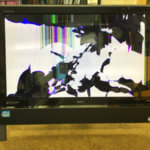
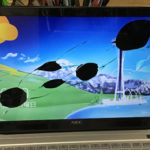
液晶パネルの亀裂や、バックライトの完全な不点灯など、明らかな物理的損傷が確認される場合は、部品の交換が必要となります。 - BIOS画面すら表示されない:
通常の起動画面だけでなく、BIOS設定画面や外部ディスプレイにおいても映像が一切表示されない場合は、グラフィックチップやマザーボードなど基幹部品の故障が疑われます。
このようなケースでは、早急にNECの正規サービスセンターや信頼できるパソコン修理業者に相談し、状況を正確に診断してもらうことが重要です。
修理費用の目安とサポート窓口
パソコンの修理費用は、故障の内容や部品の交換が必要かどうかで大きく異なります。
ここでは、一般的な費用の目安と、どのような窓口で修理を依頼すればよいかをご説明します。
- 液晶パネルやバックライトの交換:
ディスプレイの故障の場合、液晶パネルやバックライトの交換が必要です。
費用は機種によって異なりますが、一般的には2〜4万円程度が目安となります。 - バッテリーや電源部品の交換:
ノートPCの場合、バッテリーの劣化や故障に対しては、バッテリー交換が行われます。
交換費用は1〜2万円程度、デスクトップPCで電源ユニットの交換が必要な場合は、2万円前後になることが多いです。 - 内部基板やグラフィックチップの修理:
マザーボードやグラフィックチップの故障の場合、部品交換が必要になるため費用は3〜5万円以上に上るケースもあります。
場合によっては修理よりも買い替えを検討した方が良い場合もあります。
修理の際は、まずはNECの公式サポート窓口(「121コンタクトセンター」など)に問い合わせるのが最も安心です。
保証期間内であれば無償修理の対象となる可能性もありますので、購入時の保証内容を確認することをおすすめします。
また、メーカー以外のパソコン修理店に依頼する場合も、事前に見積もりを取得し、信頼性の高い業者を選ぶようにしましょう。
大切なデータを守るためにしておくべきこと
パソコンのトラブルが発生した際、画面の故障以上に重要なのは大切なデータの保護です。
故障前に普段から以下のような対策を行っておくことで、万が一の際にも安心です。
- 定期的なバックアップ:
重要なファイルや写真、文書などは、外付けハードディスクやクラウドサービスに定期的にバックアップを取る習慣をつけましょう。
バックアップがあれば、パソコンの故障や初期化時に大事なデータを守ることができます。 - データ救出方法の確認:
万が一パソコンが起動しなくなった場合でも、内蔵ストレージを取り出して他のパソコンに接続することでデータを救出できる場合があります。
事前にデータ救出に必要なツールや方法を確認しておくと安心です。 - 修理依頼前の注意:
修理に出す前には必ず重要なデータのバックアップを行いましょう。
一部の修理作業では初期化が行われることがあり、データが消失する可能性があるためです。
日頃からの準備が、突然のトラブルに対する最大の備えとなります。
パソコンの画面が真っ暗になってしまっても、焦らずに原因を切り分け、必要な対策を講じることで、問題を解決する可能性は十分にあります。
以上が、NECパソコンで画面が真っ暗になった際の原因と対処法の全体像です。
まずは自分でできる対処法を試し、それでも改善しない場合は専門の修理サービスに相談するようにしましょう。
大切なデータとパソコンを守るためにも、日頃からのメンテナンスとバックアップを欠かさないことが重要です。
この情報が、突然のトラブルに直面した際の一助となれば幸いです。
何かご不明点があれば、いつでもお気軽にご相談ください。
今後とも安心してNECパソコンをご利用いただけるよう、正しい知識と対策を身につけておくことをおすすめします。