DELL Vostro 15 3000シリーズの液晶修理方法を徹底解説!自分で交換する手順と注意点
DELL製ノートパソコン「Vostro 15 3000シリーズ」の液晶交換事例をもとに、実際の分解手順や修理方法を詳しくまとめました。
機種によっては似たような名称(たとえばInspiron 15 3000など)がありますが、今回はVostro 15 3000に特化した解説になりますのでご注意ください。
本記事では「画面が割れた」「表示不良がある」「修理をなるべく安く済ませたい」という方に向けて、DIYで交換する際の分解手順を写真付きで紹介しています。
ただし、自分で行う場合は必ず自己責任で行い、分解中に他のパーツを破損させないよう十分ご注意ください。分解に不安がある方は、実績豊富な修理店に依頼するほうが安全です。
当社では、データを残したまま短期間で液晶交換を行うことも可能ですので、他店の見積もりが高額だったり、納期が長すぎるという場合はお気軽にご相談ください。
2024/10/17 Vostro 15 3500の修理実績追加
【故障のお問合せ内容】
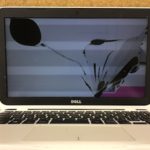
床に落下させてしまい、液晶画面の3分の2がピンクがかった表示になり、残りが黒い画面に筋が出ています。
外部ディスプレイでは正常に使える状態のため、液晶パネルだけの問題だと思います。

実際に電源を入れてみると、普段は白色のDELLロゴがピンク色になり、左下付近では液晶割れと線が確認できました。
外部モニターでは問題なくWindowsが起動しているため、「液晶パネル交換で改善できるだろう」と判断。さっそく分解を行い、パネルだけ交換することにしました。

交換後はピンク色の表示もなくなり、画面全体が元通りに映るように。データはそのまま残っていますので、いつものパスワードを入力すればスムーズに作業を再開できます。
2024/2/18 Vostro 15 3581の修理実績追加
【故障のお問合せ内容】
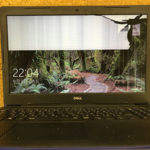
画面を閉じるとき、間にものを挟んでしまって液晶が壊れました。白っぽくなって黒い液漏れも出ています。
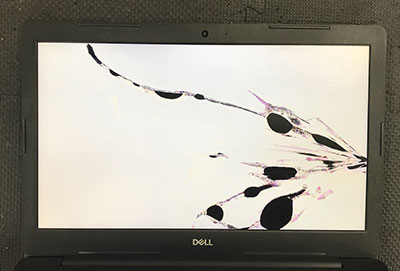
上記はVostro 15 3581でのトラブル。蓋を閉じる際にケーブル等を挟んでしまい、画面がまともに映らない状態でした。
外部モニターに映すと問題なくWindowsが表示されるので、「液晶パネル交換のみで解決」と判断。
比較的新しいモデルですが、汎用パネルが使われているため交換部品の調達も容易でした。
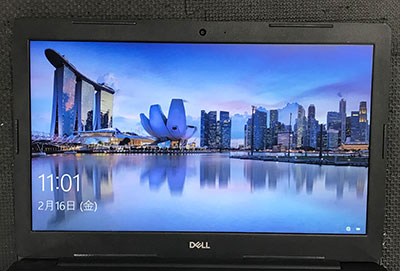
わずか20分ほどでパネルを換装し、再起動で画面がフルに映るように。
こちらもデータを初期化することなく修理できたので、業務やプライベート作業もすぐ再開可能でした。
【DELL Vostro 15 3000シリーズ 修理方法1】
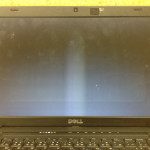
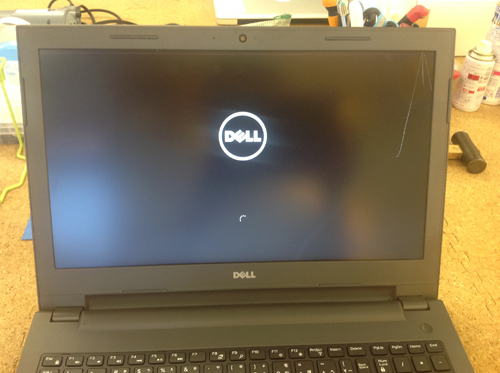
まずは、今回の分解手順について。下の写真では液晶右側に小さな亀裂がありました。
黒背景だと亀裂が目立ちにくいのですが、別の色を表示させると割れがよりはっきり確認できます。
パネル交換のみでデータを残しつつ元の状態にできると判断し、修理に取り掛かります。
DELLの場合、型番が似ているもの(InspironやLatitudeなど)と混同しがちです。Vostro 15 3000に特化した解説として読み進めてください。
【DELL Vostro 15 3000シリーズ 修理方法2】
ノートパソコン分解の大原則ですが、必ず裏面のバッテリーを外すところから始めてください。
電源が入ったまま作業するとショートなどの危険があり、他のパーツを壊してしまう恐れがあります。
本体を裏返し、バッテリーのつまみをスライドさせて外します。
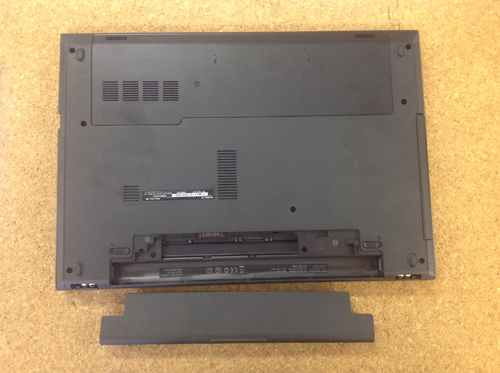
これで電源ラインが遮断され、安全な状態になります。
バッテリーを外したら、再度ノートパソコンを表向きにして液晶部分の分解へ移行します。
【DELL Vostro 15 3000シリーズ 修理方法3】
液晶フレーム(ベゼル)を留めているネジがあれば外しますが、今回のVostro 15 3000シリーズではネジ不使用のパターンでした。
フレーム全周を、プラスチックヘラやオープナーなどを使って少しずつ外していきます。
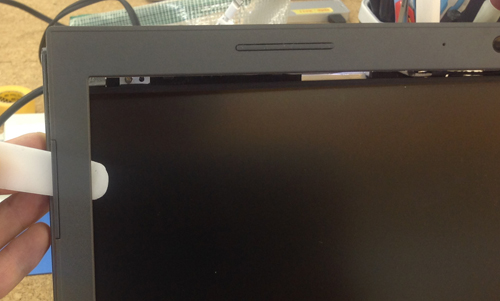
ベゼルはプラスチックの爪で固定されているため、爪を折らないように注意しながら作業してください。
力任せに外すと爪が割れてフレームがうまくはまらなくなる恐れがあります。
【DELL Vostro 15 3000シリーズ 修理方法4】
次のステップは液晶パネルを固定するネジを外す作業。
フレームを外すと、下の画像のように液晶パネルがむき出しになり、左右または上下にネジが数本あります。
赤枠部分のネジをすべて外しましょう。
この機種は左右に1本ずつ、下側に1本ずつの計4本といった構成が多いです。
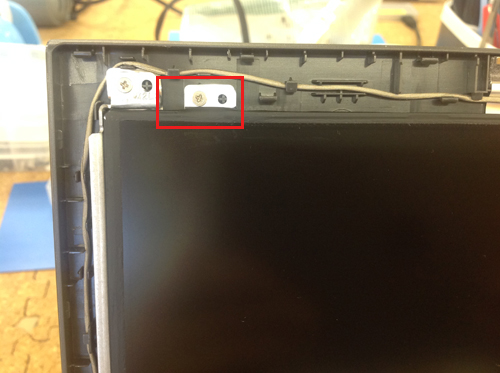
ネジを落としたり混在しないよう、トレイなどにまとめて入れておくとスムーズ。
ノートPCによっては上下左右すべてにネジがあることもあるため、見落としがないようにしてください。
【DELL Vostro 15 3000シリーズ 修理方法5】
ネジを外し終わると、液晶パネルを手前(キーボード側)に倒すことができます。
このとき、液晶裏面にはケーブル(フラットケーブル)が1本通っているので、急に引っ張らないよう要注意。
ケーブルを断線させると表示不可になってしまうため、そっと倒しながらコネクター部分を確認します。
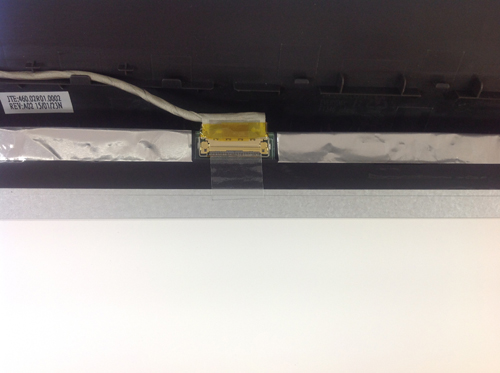
コネクター上には粘着テープで固定されている場合が多いです。テープを剥がし、コネクターをスライドするように取り外しましょう。
これで故障した液晶パネルを完全に取り外せます。
同じ型番(互換性のある型番)の新パネルを用意し、同じコネクター部分に差し込めば取り付け完了。
後はネジを元通りに締め、ベゼルを爪に合わせてはめ、バッテリーを装着すれば作業としては完結となります。
【DELL Vostro 15 3000シリーズ 修理方法6】
交換後、無事に正常表示が確認できました。
下の画像のように、Windowsの起動画面がきれいに映っています。
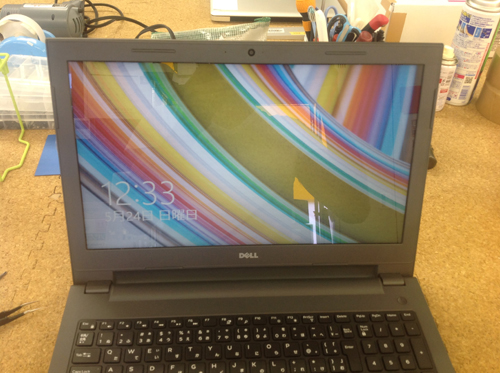
「液晶を交換するとデータが消えるのではないか」と心配される方が多いですが、一般的な液晶交換だけではハードディスクやSSDには触れないため、データが失われることはまずありません。
通常通り、起動後のログイン画面が表示されれば、いつもどおりのパスワードを入力して作業を続行可能。
本体内部のシステムやデータに関しては「交換する液晶パネルと別のパーツ」なのでご安心ください。
今回の「DELL Vostro 15 3000シリーズ」は幸いにも汎用液晶パネルが使われていたため、入手が容易で比較的安価に修理を済ませることができました。
家電量販店やDELL公式のサポートセンターに依頼すると高額な見積もりが提示される可能性がありますが、民間の修理専門店や当社にご依頼いただければメーカー修理の半額〜3分の1程度の料金で直るケースも多いです。
修理費用や納期がご心配な方は、まずはお気軽にお問い合わせください。
—