目次
東芝 dynabook R632の液晶パネル交換方法|画面割れ修理手順を解説
この記事では、東芝 dynabook R632の液晶パネルを交換して画面割れを修理するための具体的な方法をご紹介します。
ノートパソコンの分解やパーツ交換は難易度が高い場合があるので、あくまでも自己責任で参考にしてください。
安全に作業するためには、落ち着いた環境と必要な工具を十分に用意して進めましょう。
用意するもの
- プラスドライバー
- トルクスドライバー(T6、T7など)
- ヘラ(モニターのフレームを外す際に使用)
- ピンセット
ネジの大きさや形状、パソコンの設計によっては工具が変わる場合もありますが、
最低でもプラスドライバーとトルクスドライバーは準備しておくとスムーズです。
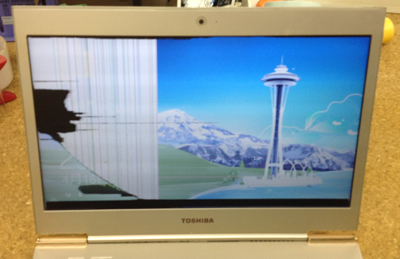
【1】液晶割れを起こしたR632の状態を確認
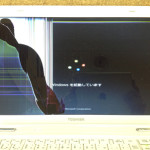
dynabook R632の液晶左側が割れ、画面の一部にヒビが入っています。
割れていない領域ではWindows 8が起動している画面を確認できるため、データ自体は無事で液晶パネル交換のみで改善が見込まれます。
早速、分解作業に入りましょう。
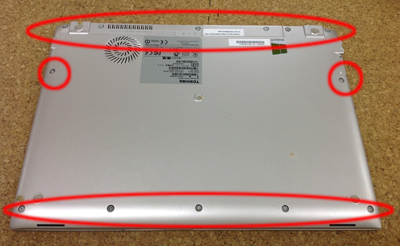
【2】パソコンを裏返してネジを外し、ボトムカバーを取り外す
R632はバッテリーがボトムカバー内部に配置されているため、まずは背面のネジをすべて外してボトムカバーを取り外す必要があります。
このとき、一部のネジ(赤丸部分)は通常のプラスドライバーで外せますが、真ん中にあるネジは特殊なトルクス(T6、T7程度)が必要です。
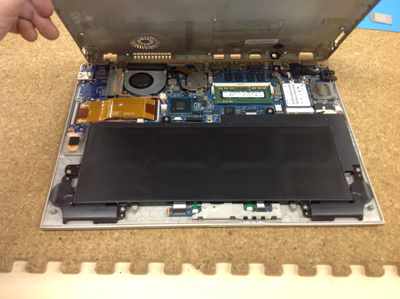
【3】ボトムカバーを外して内部にアクセス
すべてのネジを外し終わると、画像のようにボトムカバー全体を取り外すことができます。
カバーを開く際は爪などで引っかかりがある場合があるため、ゆっくりと取り外してください。
この作業を焦るとツメが割れたり、カバーが歪んでしまう恐れがあるので注意しましょう。
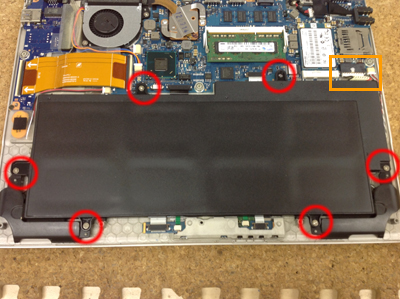
【4】バッテリーの取り外し
ボトムカバーを開いたら、バッテリーを取り外します。
ネジで固定されている赤丸部分を外し、オレンジ枠で示したコネクタ部分をスライドさせるように取り外します。
通電したままだとショートなどのリスクがあるため、最初に電源を遮断するのは必須です。
【5】再度ボトムカバーを軽く戻し、液晶フレームの取り外し準備
バッテリーを外し終わったら、フレームの取り外しに進みます。ただし、カバーが完全に外れたままだと安定しないため、仮止めでもいいのでボトムカバーを軽く戻しておくと作業しやすくなります。
R632は液晶フレームがネジではなく、すべてプラスチックの爪で留まっている構造です。
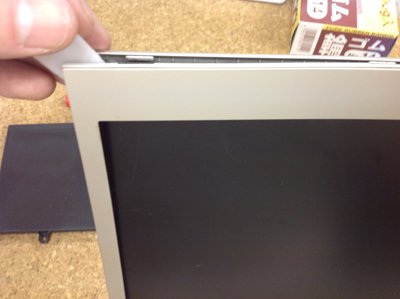
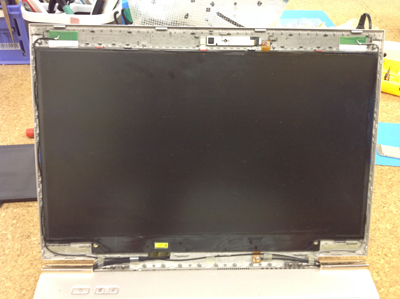
【6】ヘラを使って液晶フレームを外す
フレームと背面パネルの隙間にヘラを差し込み、爪を外すようにゆっくり進めます。
急に力を入れすぎるとフレームを割ったり、爪を折ったりする可能性があるので注意。爪が外れるとパキッという音がしますが、破損しないよう慎重に作業してください。
【7】液晶パネルを前に倒してケーブルを外す
フレームを完全に外すと、液晶パネルがむき出しになります。
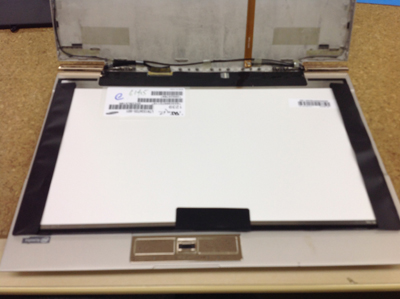
R632はネジで固定されていないため、パネルを手前にゆっくり倒し、映像信号ケーブルをスライドさせるように外します。
バックライトのコネクタがある場合は、それも丁寧に外しましょう。
【8】新しいパネルに交換し、組み立てて動作確認
交換用の液晶パネルを取り付け、ケーブルを正しく接続します。
動作テストとして、電源を入れて表示が正常か確認。問題なければネジ類を元通りに締め、フレームをはめ戻して、交換作業は完了です。
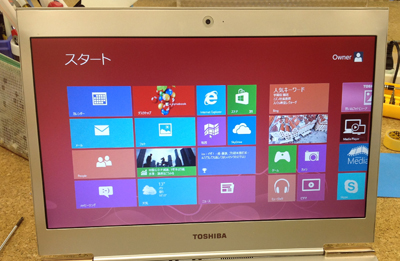
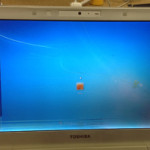
交換後は割れた部分が消え、画面全域がクリアに映ります。データもそのままで、すぐに使えます。
まとめ|dynabook R632の液晶割れはパネル交換で解決、データ消去不要
このように、dynabook R632の画面割れは、液晶パネルの交換だけで解決する場合がほとんどです。
メーカー修理では高額見積もりを出されがちですが、液晶パネルのみ交換すればリーズナブルに直る可能性があります。
ただし、作業工程はやや複雑なので、自信がない方は専門業者への依頼をおすすめします。
注意:本記事はあくまで参考であり、実際の分解や修理は自己責任です。
パーツの在庫や型番が異なる場合もあるため、不安な場合は専門修理店にご相談ください。