
DELL Vostro 3500の液晶交換方法・分解手順
今回は、DELLのノートパソコン「Vostro 3500」の液晶交換手順をご紹介いたします。
本機種は2020年頃のモデルと比べると少し古めではありますが、15.6インチの標準サイズノートとして発売され、ビジネスや学生用途で根強い人気を持つシリーズの一つです。
特にVostroシリーズは汎用的な液晶パネルが使用されていることが多く、交換しやすいメリットがあります。
今回の修理事例を参考にしていただく際は、必ず自己責任でお願いいたします。
当店では液晶交換を含む各種パソコン修理に幅広く対応しており、在庫がある場合や修理が混んでいないタイミングであれば持ち込み即日修理にも対応可能です。
もし、同機種や類似のトラブルでお困りの場合は、お気軽にご相談いただければと思います。
Vostro 3500の故障内容と修理概要
【今回の問い合わせ内容】
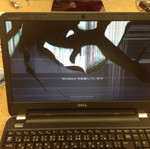
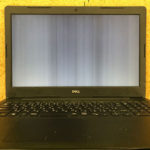
「突然、Vostro 3500の画面に表示不良が発生し、右半分がしっかり映らなくなった。
外部ディスプレイにつなぐと問題なく映るので、本体の液晶パネルが故障しているらしい」
上記症状はWindowsで起動はしているが、内蔵ディスプレイの片側や一部が線やノイズ、真っ白・ピンクなどになり画面が正しく表示されないことを指しています。
外部モニターが正常であれば、液晶パネルか液晶ケーブルの故障がほとんど。
今回は多くの事例と同様に「液晶パネルの交換のみ」で解決しました。
用意する工具
- プラスドライバー(精密ドライバーセットの中でも小さめのサイズ)
- ヘラ、または開口用のプラスチック工具
- ピンセット(ネジやコネクタの取り外しを補助するため)
これらの工具はパソコン修理全般でよく使うものです。
できればマグネット付きのドライバーや、ネジを保管するトレイがあると分解の際に便利です。
【DELL Vostro 3500】 分解・修理手順
STEP 1:バッテリーの取り外し
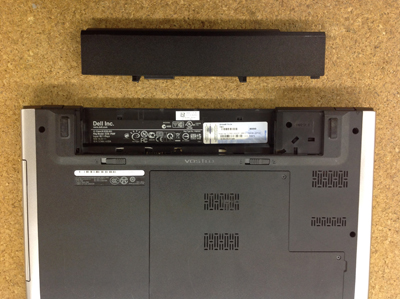
まずはパソコン本体を裏返し、バッテリーを外します。
ノートパソコンの分解全般で共通しますが、必ず電源を遮断してから作業に入るのが鉄則です。
バッテリーが着脱式のモデルであれば、ロック解除してバッテリーをスライドするだけで取り外しが可能です。
バッテリーを外し終わったら、ACアダプターやUSB機器などもすべて抜いておきましょう。
STEP 2:液晶フレームの取り外し
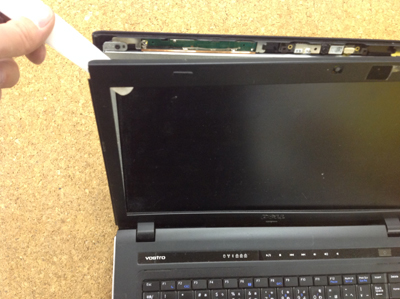
ディスプレイを開いた状態で、本体の液晶部分周囲に取り付けられているプラスチック製のベゼル(フレーム)を外します。
フレームは両面テープやプラスチックの爪で固定されているため、ヘラやプラスチック開口工具を隙間に差し込みながら少しずつ爪を外していきます。
爪が硬い部分では無理に力を入れず、均等に回りを浮かせるように意識すると割れやヒビを防げます。
STEP 3:パネル横のネジを外す
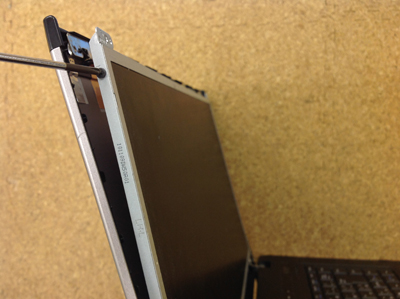
フレームを完全に外すと、液晶パネルの左右に金属製のヒンジ用レールが見えます。
このレール部分には数本のネジでパネルが固定されているので、プラスドライバーで慎重に取り外します。
両側に合計4~6本程度のネジがある場合が多いので、なくさないよう保管しましょう。
STEP 4:パネルコネクタの取り外し
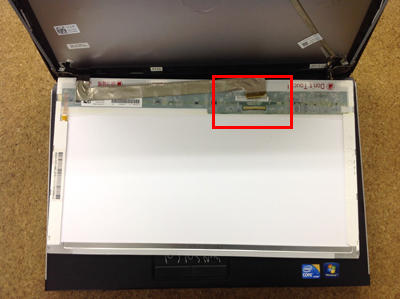
横ネジをすべて取り外すと、液晶パネルを前に倒せるようになります。
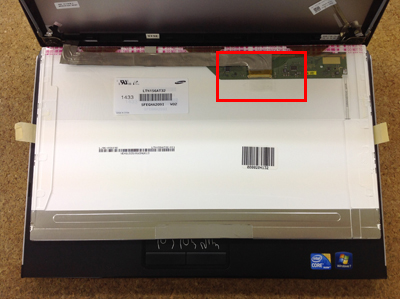
背面には液晶ケーブル(フィルム状のコネクタ)が1本付いており、赤枠部分などで固定されていることが多いです。
コネクタにあるテープやラッチを解除し、横方向にスライドさせるとコネクタが外せます。
力任せは禁物です。
STEP 5:新しい液晶パネルに交換・組み戻し
旧パネルを取り外したら、新しく用意した液晶パネルにコネクタを接続し、パネルを仮固定します。
ここで一度電源を入れ、正常に映るかどうかを必ず確認してください。
問題なく映れば、ネジを戻してパネルを本来の位置に固定し、フレームも元どおりに組み付けます。
最後にバッテリーを装着し、全体を最終チェックして作業完了です。
STEP 6:表示テスト・データ確認
交換した新しいパネルで全画面表示をチェックし、色や解像度、バックライトに不具合がないかなどを確認します。
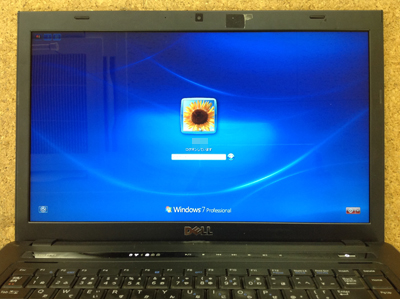
問題なければ、パソコンを通常起動してみて、Windowsのログイン画面やデスクトップが正しく表示されるかをテストしましょう。
データはもちろんそのまま残っておりますので、設定もすべて以前通りの環境で使えます。
追加事例:Vostro 3500 画面の色がピンク色になる不具合
【故障のお問い合わせ内容】
「数日前から画面全体がピンク色や青色などにチラつき、表示がおかしい。外部ディスプレイでは正常」
この場合もほとんどが液晶パネル側の劣化かケーブル破損が原因で、同じように分解をしてパネル(またはケーブル)を交換すれば改善するケースが多いです。
実際に当社で修理した際も液晶の交換だけで正常表示され、作業時間は30分〜1時間程度ですみました。
こういった色異常の症状も、表示が乱れる・線が入るといったケースと同じく、液晶交換を試みるとほぼ改善されます。
まとめ
「DELL Vostro 3500」は、標準的な15.6インチ液晶で汎用品が使われている可能性が高いため、修理用パネルの入手も比較的容易です。
他社ノートパソコンに比べて、交換しやすく修理費用も安く済む傾向があります。
もし自己修理に挑戦する場合は、今回の手順を参考にしていただくと同時に、部品の初期不良や作業ミスなどのリスクも想定し、何が起きても自己責任であることをお忘れなく。
不安な方は、持ち込みや宅配修理のサービスを行っている修理店に依頼するのが無難です。
当社でも液晶交換だけでなく、データをそのまま残した状態で迅速に直すことが可能ですので、お困りの際はお気軽にご相談ください。
DELL Vostro 3500の買取りについて
当店はパソコン修理だけでなく、故障している状態のままでも買い取りを行っております。
Vostro 3500など比較的年式のあるモデルでも、「他店では断られた」「ジャンク扱いでほとんど値段がつかなかった」などのケースは多いですが、当社ではまだまだ使えるパーツとして査定が可能です。
修理はしないで買い替えを検討している方は、買取り査定もぜひご相談ください。