カーネルパニックで起動しないMacからデータを取り出す方法|ターゲットディスクモードの使い方
MacBookやiMacでカーネルパニックが発生すると、通常のデスクトップ画面にたどり着けず、作業ができない状況になることがあります。
特にMacBook 12インチなど新型機種では、メモリやストレージがオンボードのため、ハードディスクやSSDを取り外してデータを取り出すことが難しい場合が多いです。
本記事では「カーネルパニックで起動しなくなったMacから、どうやってデータを取り出すか」について、ターゲットディスクモードを活用した実例をもとに解説します。
【故障事例】液晶交換後にカーネルパニックで起動しないMac
今回の依頼は、液晶が割れたMacBookの修理を進めていたところ、表示が正常化したにもかかわらず、OSが起動せずにカーネルパニック画面が出てしまうケースでした。
何度か電源のオン・オフを試しても、リンゴマークが出て数秒後にエラー画面(カーネルパニック)が表示される状態で、通常の方法ではシステムにアクセスできません。
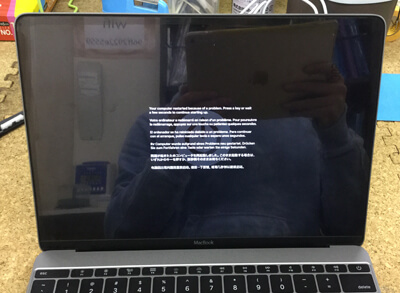
カーネルパニックとは、MacのOSやハードウェアで致命的な不具合が発生したときに表示されるエラー画面で、正常起動ができない状態を示します。
なぜ液晶割れがカーネルパニックにつながる?
基本的には、画面割れ(液晶故障)とカーネルパニックが直接結びつくことは少ないですが、衝撃が大きかった場合には以下のような故障リスクがあります。
- ストレージ(HDD/SSD)の一部破損
- ロジックボードの損傷
- 内部ケーブルの断線・接触不良
MacBook 12インチやTouch Bar搭載のMacBook Proなどの近年モデルは、メモリやストレージが基板直付けされているため、パーツ交換が難しい場合が多いです。
今回の事例では、OSの不具合が原因でカーネルパニックが出ており、ディスクユーティリティの修復でも改善されないため、OSの再インストールが必要となりました。
データを救出するには?ターゲットディスクモードの手順
ターゲットディスクモードを使うと、故障したMacが外付けドライブのように認識され、別の正常なMacからデータにアクセスできます。
ただし、以下の条件を満たしている必要があります。
- 故障したMacが電源オンできること(カーネルパニックが出てもOK)
- 正しいケーブルを用いて2台のMacを直接接続できること
- 別途、正常に動作するMacが用意できること
1)ケーブルを準備
MacBook 12インチの場合、USB-Cポートしかないため、USB-C to USB-Cケーブルが必要になります。
場合によっては変換アダプターを使う必要があるかもしれません。
古いMac同士ならThunderboltケーブルやFireWireケーブルなど、機種に応じたケーブルを準備してください。
2)ターゲットディスクモードで起動
故障したMacの電源がオフの状態で、Tキーを押しながら電源を入れます。
すると、通常とは違う画面(ThunderboltやUSBなどのアイコン)が表示され、ターゲットディスクモードでの起動が確認できます。
3)もう1台のMacで認識される
正常なMacにケーブルを接続すると、デスクトップ上に外付けドライブのアイコンが現れます。
これが壊れたMacの内部ストレージで、ダブルクリックして開けばデータにアクセス可能です。
必要なファイルをコピーしたり、バックアップしたりしてデータを守りましょう。
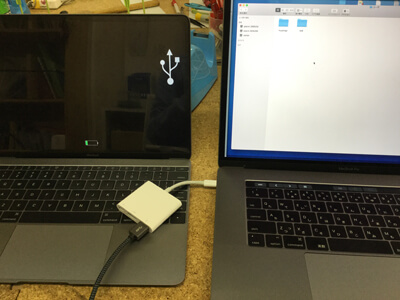
左が故障したMacBook、右が正常なMacBook Pro。接続に成功すれば、故障Macのストレージが右Macのデスクトップ上にマウントされます。
復旧後の対応:OSの再インストールやハードウェア交換
ターゲットディスクモードで大切なデータをバックアップしたら、次にOSの修復やハードウェアの点検を行います。
今回のケースでは、ディスクユーティリティの修復でも直らず、OSの再インストールが必要でした。
もしハードウェアが物理的に壊れている場合は、ロジックボード交換やストレージ交換などが求められるかもしれません。
Macを起動する主なコマンドキー一覧
Macで起動時に特定のキーを押し続けることで、さまざまな診断や復旧オプションを利用できます。代表的なものを紹介します。
- command + R:リカバリモード(インターネットリカバリ/ディスクユーティリティ/タイムマシン復元など)
- shift:セーフブート(最小限の拡張機能で起動)
- T:ターゲットディスクモード(他のMacから故障Macのデータにアクセス)
- option(alt):起動ディスク選択(複数のOSがある場合、どれで起動するか選べる)
まとめ|カーネルパニックのMacもターゲットディスクモードでデータを守る
画面割れなどのハード故障をきっかけにカーネルパニックを起こし、正常に起動しなくなるMacは珍しくありません。
しかし、ターゲットディスクモードを活用すれば、OSが立ち上がらない状態でもデータをコピーできる可能性があります。
特に、MacBook 12インチやタッチバー付きMacBook Proなどオンボード仕様のモデルでは、この方法が唯一のデータ救出手段となる場合も。
画面修理と合わせてOS修復やバックアップを取りたい方、またはデータ復旧だけを希望する方も、ぜひ当店にご相談ください。


データ復旧や画面修理のご依頼、OSの再インストールについてなど、ご不明点があればお気軽にお問い合わせください。